
Pernah membuat daftar isi secara manual, lalu nomor halamannya berubah semua setelah menambah satu paragraf? Masalah ini bisa dihindari dengan daftar isi otomatis di Microsoft Word dan Google Docs.
Caranya sederhana: gunakan format Heading pada judul dan subjudul, lalu sisipkan fitur Table of Contents atau daftar isi. Setelah itu, sistem akan mengambil struktur dokumen dan nomor halaman secara otomatis.
Daftar isi otomatis bukan hanya membuat dokumen terlihat lebih profesional. Fitur ini juga memudahkan pembaca mencari bagian tertentu tanpa harus membuka halaman satu per satu.
Mengapa Daftar Isi Otomatis Penting?
Daftar isi berfungsi sebagai peta untuk dokumen. Pembaca dapat melihat susunan bab, subbab, dan halaman penting hanya dalam beberapa detik.
Dalam karya ilmiah, daftar isi juga membantu penulis mengecek apakah struktur tulisan sudah runtut. Misalnya, apakah pembahasan sudah didahului oleh pendahuluan, metode, hasil, dan kesimpulan secara jelas.
Daftar isi otomatis lebih praktis daripada cara manual karena judul dan nomor halaman dapat diperbarui ketika isi dokumen berubah. Microsoft Word membangun daftar isi dari gaya judul yang diterapkan pada dokumen, seperti Heading 1 dan Heading 2.
Fakta menarik: daftar isi manual memang bisa dibuat di Word, tetapi Word tidak dapat memperbaruinya secara otomatis. Karena itu, pilihan terbaik untuk dokumen yang sering direvisi adalah Automatic Table of Contents.
Persiapan Sebelum Membuat Daftar Isi Otomatis
Sebelum membuat daftar isi, pastikan struktur dokumen sudah jelas. Gunakan tingkatan judul secara konsisten agar hasil daftar isi tidak berantakan.
| Bagian dokumen | Format yang disarankan |
|---|---|
| Judul bab utama | Heading 1 |
| Subbab | Heading 2 |
| Anak subbab | Heading 3 |
| Rincian lebih kecil | Heading 4 dan seterusnya bila diperlukan |
Contohnya seperti ini:
- Heading 1: BAB I Pendahuluan
- Heading 2: 1.1 Latar Belakang
- Heading 2: 1.2 Rumusan Masalah
- Heading 1: BAB II Pembahasan
- Heading 2: 2.1 Pengertian Daftar Isi
Hindari memakai Heading untuk teks biasa, kutipan, atau catatan kecil. Semua teks yang diberi Heading berpotensi ikut muncul dalam daftar isi.
Cara Membuat Daftar Isi Otomatis di Microsoft Word
Microsoft Word menyediakan fitur daftar isi bawaan yang dapat digunakan di Word desktop, Mac, dan Word untuk web. Langkah menu mungkin sedikit berbeda antarversi, tetapi prinsipnya sama.
1. Terapkan Heading pada Judul dan Subjudul
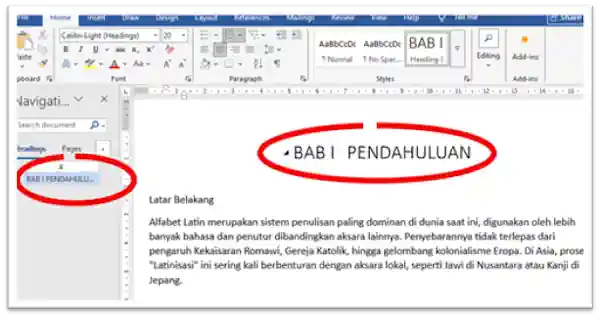
Pertama, blok judul bab yang ingin dimasukkan ke daftar isi.
Kemudian buka tab Home atau Beranda. Pada bagian Styles atau Gaya, pilih:
- Heading 1 untuk judul bab utama.
- Heading 2 untuk subbab.
- Heading 3 untuk subbab turunan.
Lakukan langkah ini pada seluruh judul dokumen. Word hanya akan membaca judul yang sudah memakai format heading.
2. Letakkan Kursor di Halaman Daftar Isi
Buat halaman khusus daftar isi, biasanya setelah halaman sampul atau halaman judul.
Letakkan kursor di area kosong tempat daftar isi akan ditampilkan. Jika ingin daftar isi berada di halaman baru, gunakan Page Break terlebih dahulu.
3. Masukkan Daftar Isi Otomatis
Buka tab References atau Referensi.
Pilih Table of Contents atau Daftar Isi, lalu pilih salah satu gaya otomatis seperti:
- Automatic Table 1
- Automatic Table 2
Word akan langsung membuat daftar isi berdasarkan judul dan subjudul yang sudah diberi format heading.
4. Perbarui Daftar Isi Saat Dokumen Berubah
Jika Anda menambah bab, mengganti judul, atau isi dokumen bergeser ke halaman lain, daftar isi perlu diperbarui.
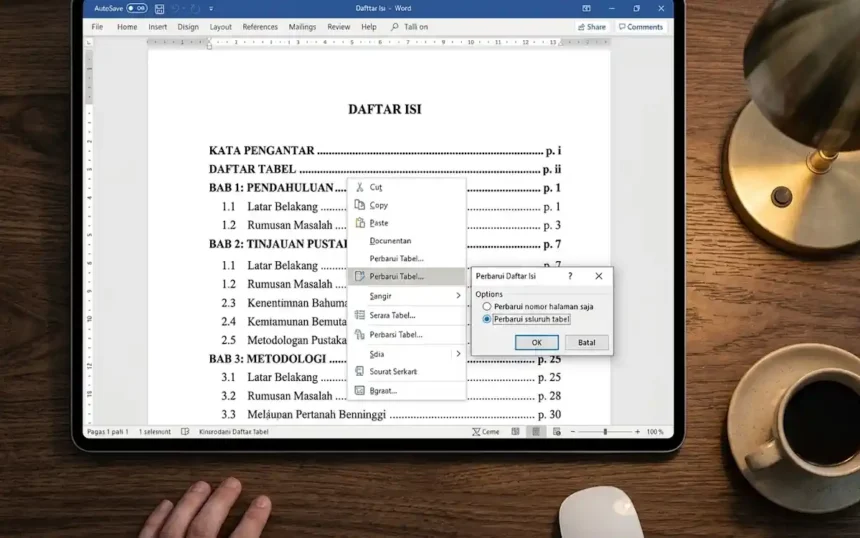
Klik daftar isi, lalu pilih Update Table atau klik kanan dan pilih Update Field.
Setelah itu, pilih salah satu opsi berikut:
- Update page numbers only untuk memperbarui nomor halaman saja.
- Update entire table untuk memperbarui judul, struktur, dan nomor halaman sekaligus.
Gunakan Update entire table jika Anda menambah, menghapus, atau mengganti judul bab maupun subbab.
5. Atur Tampilan Daftar Isi jika Diperlukan
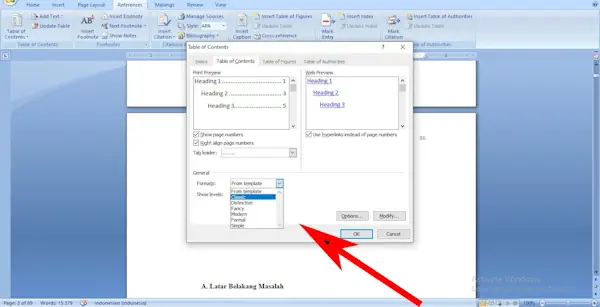
Anda dapat mengubah jumlah level judul, tampilan titik-titik, serta format daftar isi melalui menu:
References > Table of Contents > Custom Table of Contents
Pada menu ini, Anda dapat menentukan apakah daftar isi menampilkan Heading 1 saja, atau hingga Heading 2 dan Heading 3. Pengaturan ini sangat berguna untuk skripsi dan laporan panjang agar daftar isi tidak terlalu padat.
Cara Membuat Daftar Isi Otomatis di Google Docs
Google Docs juga memiliki fitur daftar isi otomatis. Fitur ini cocok untuk dokumen kolaboratif karena dapat diakses melalui browser dan diperbarui oleh anggota tim yang memiliki izin edit.
Setiap item dalam daftar isi Google Docs terhubung ke judul atau tajuk dalam dokumen, sehingga pembaca dapat melompat langsung ke bagian yang diinginkan.
1. Buat Heading untuk Setiap Judul
Blok teks judul atau subjudul yang ingin dimasukkan ke daftar isi.
Klik menu gaya teks di toolbar yang biasanya bertuliskan Normal text. Lalu pilih:
- Heading 1 untuk judul bab.
- Heading 2 untuk subbab.
- Heading 3 untuk subbagian.
Alternatifnya, buka Format > Paragraph styles > Heading 1–6 untuk menerapkan gaya judul.
2. Tempatkan Kursor di Halaman Daftar Isi
Letakkan kursor di awal dokumen atau pada halaman yang telah disiapkan untuk daftar isi.
Pastikan seluruh judul utama dan subjudul sudah diberi heading sebelum melanjutkan ke tahap berikutnya.
3. Sisipkan Table of Contents
Klik menu:
Sisipkan > Elemen halaman > Daftar isi
Kemudian pilih tampilan daftar isi yang diinginkan. Google Docs menyediakan pilihan daftar isi dengan nomor halaman atau format yang lebih mengandalkan tautan untuk dokumen digital.
Daftar isi akan muncul otomatis sesuai struktur heading yang sudah dibuat.
4. Perbarui Daftar Isi Google Docs
Jika Anda menambah atau mengubah judul, arahkan kursor ke bagian daftar isi.
Klik ikon Muat ulang atau refresh. Google Docs akan memperbarui daftar judul sesuai perubahan terbaru.
5. Sesuaikan Tampilan Daftar Isi
Google Docs memungkinkan pengguna mengubah format dan indentasi daftar isi.
Klik daftar isi, lalu pilih Opsi daftar isi lainnya. Dari panel pengaturan, Anda dapat menentukan heading mana yang ingin ditampilkan serta mengatur tampilan indentasinya.
Perbedaan Daftar Isi Otomatis Word dan Google Docs
Keduanya sama-sama efektif, tetapi memiliki keunggulan yang berbeda.
| Aspek | Microsoft Word | Google Docs |
|---|---|---|
| Cara membuat | References > Table of Contents | Sisipkan > Elemen halaman > Daftar isi |
| Pembaruan | Update Table atau Update Field | Ikon Muat ulang |
| Pengaturan format | Lebih detail melalui Custom Table of Contents | Lebih sederhana melalui opsi daftar isi |
| Kolaborasi real-time | Tersedia, terutama melalui Microsoft 365 | Sangat kuat dan langsung berbasis cloud |
| Cocok untuk | Skripsi, laporan formal, dokumen cetak kompleks | Dokumen tim, tugas bersama, dokumen online |
Microsoft Word unggul untuk kebutuhan pemformatan dokumen yang lebih kompleks. Sementara itu, Google Docs unggul dalam kemudahan akses dan kolaborasi real-time.
Masalah yang Sering Terjadi dan Cara Mengatasinya
Judul Tidak Muncul di Daftar Isi
Penyebab paling umum adalah judul belum diberi format heading.
Pilih judul tersebut, lalu terapkan Heading 1, Heading 2, atau level heading yang sesuai. Setelah itu, perbarui daftar isi.
Nomor Halaman Tidak Sesuai
Pada Microsoft Word, klik daftar isi lalu pilih Update Table.
Gunakan opsi Update page numbers only jika perubahan hanya terjadi pada posisi halaman.
Terlalu Banyak Judul Masuk Daftar Isi
Hal ini biasanya terjadi karena teks biasa diberi format heading.
Ubah teks yang tidak perlu menjadi Normal atau Normal text, lalu perbarui daftar isi. Gunakan heading hanya untuk bagian yang benar-benar menjadi struktur dokumen.
Tips Membuat Daftar Isi Lebih Rapi
- Gunakan Heading 1 untuk bab utama dan Heading 2 untuk subbab secara konsisten.
- Batasi jumlah level heading yang tampil agar daftar isi tetap mudah dibaca.
- Perbarui daftar isi sebelum mencetak atau mengirim dokumen.
- Jangan mengetik nomor halaman secara manual pada daftar isi otomatis.
- Gunakan format dengan nomor halaman untuk dokumen cetak.
- Gunakan format tautan untuk dokumen digital yang akan dibaca di layar.
Struktur heading yang jelas juga membuat dokumen lebih mudah dipindai. Dalam studi usability web, pengguna cenderung memindai halaman untuk menemukan kata kunci dan subjudul bermakna daripada membaca seluruh teks kata demi kata.
Penutup
Cara membuat daftar isi otomatis di Microsoft Word dan Google Docs pada dasarnya sama: format judul dengan Heading, lalu sisipkan daftar isi melalui menu yang tersedia.
Microsoft Word cocok untuk dokumen formal dengan kebutuhan pengaturan lebih rinci. Google Docs menjadi pilihan praktis untuk dokumen berbasis cloud dan kerja kolaboratif.
Dengan daftar isi otomatis, Anda tidak perlu lagi memperbaiki titik-titik dan nomor halaman satu per satu. Dokumen pun menjadi lebih rapi, profesional, dan nyaman dibaca.