
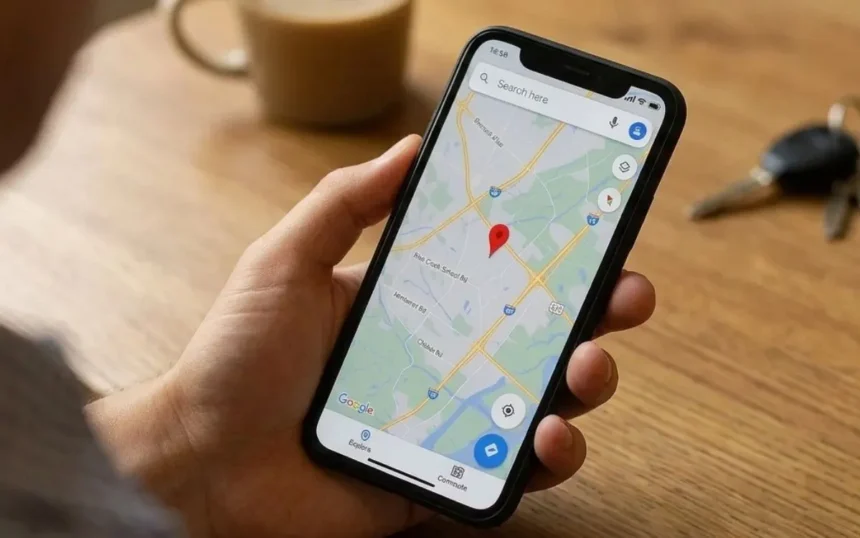
Ingin tahu cara melacak lokasi seseorang lewat Google Maps dan WhatsApp? Caranya bisa dilakukan dengan fitur berbagi lokasi resmi, tetapi harus mendapat persetujuan dari orang yang ingin membagikan lokasinya.
Fitur ini berguna untuk memantau perjalanan keluarga, menemukan titik temu, atau memastikan seseorang tiba dengan aman.
Google Maps dan WhatsApp sama-sama menyediakan fitur lokasi real-time. Namun, cara kerja dan pilihan durasinya berbeda.
Google Maps cocok untuk berbagi lokasi dalam waktu lebih lama. WhatsApp lebih praktis untuk kebutuhan singkat karena langsung terintegrasi dengan chat.
Penting diingat, Anda tidak bisa melacak seseorang hanya bermodalkan nomor HP tanpa akses atau persetujuan pemilik perangkat. Hindari aplikasi dan situs yang menjanjikan pelacakan diam-diam.
Perbedaan Lokasi Saat Ini dan Lokasi Real-Time
Sebelum mencoba, pahami dua jenis fitur berbagi lokasi berikut.
Lokasi saat ini
Fitur ini mengirim satu titik lokasi pada waktu tertentu. Titik tersebut tidak berubah meskipun pengirim berpindah tempat.
Gunakan fitur ini untuk mengirim alamat rumah, lokasi toko, atau titik pertemuan.
Lokasi real-time
Fitur ini memperbarui posisi pengirim selama durasi yang dipilih. Penerima dapat melihat pergerakan pengirim di peta.
Fitur ini cocok untuk perjalanan, penjemputan, atau kondisi ketika keluarga ingin mengetahui posisi Anda.
Cara Melacak Lokasi Lewat Google Maps
Google Maps menyediakan fitur Location Sharing untuk membagikan lokasi dengan kontak tertentu. Pengirim tetap memegang kendali atas durasi dan penerima lokasi.
Langkah Berbagi Lokasi di Google Maps
Minta orang tersebut mengikuti langkah berikut:
- Buka aplikasi Google Maps di Android atau iPhone.
- Pastikan akun Google sudah login.
- Ketuk foto profil atau inisial akun.
- Pilih Berbagi lokasi.
- Ketuk Bagikan yang baru.
- Pilih durasi berbagi lokasi.
- Pilih kontak penerima.
- Ketuk Bagikan.
Google Maps dapat membagikan lokasi selama waktu tertentu atau sampai pengirim mematikannya. Penerima yang menggunakan akun Gmail dapat melihat lokasi langsung di Google Maps.
Jika kontak belum tersimpan di Google Kontak, tambahkan alamat Gmail terlebih dahulu. Google Maps mungkin meminta izin untuk mengakses daftar kontak.
Berbagi Lokasi Google Maps Lewat Link
Penerima tidak harus memiliki akun Google. Pengirim dapat membuat tautan lokasi dan mengirimkannya lewat WhatsApp, SMS, email, atau aplikasi pesan lain.
Caranya sebagai berikut:
- Buka Google Maps.
- Ketuk foto profil.
- Pilih Berbagi lokasi.
- Ketuk Bagikan yang baru.
- Pilih durasi.
- Ketuk Salin ke papan klip.
- Tempel tautan ke chat atau aplikasi pilihan.
Tautan tersebut dapat diakses oleh siapa pun yang memilikinya. Karena itu, kirim tautan hanya kepada orang yang dipercaya.
Google membatasi berbagi lokasi melalui link hingga 24 jam.
Cara Meminta Lokasi Seseorang di Google Maps
Anda dapat meminta lokasi seseorang jika sebelumnya pernah saling berbagi lokasi. Google Maps akan mengirimkan permintaan kepada kontak tersebut.
Ikuti langkah berikut:
- Buka Google Maps.
- Ketuk foto profil.
- Pilih Berbagi lokasi.
- Pilih kontak yang pernah berbagi lokasi.
- Ketuk Minta.
Penerima dapat menerima, mengabaikan, atau memblokir permintaan. Google Maps tidak akan membagikan lokasi tanpa tindakan dari pemilik akun.
Cara Membagikan Progres Perjalanan
Google Maps juga bisa membagikan posisi dan perkiraan waktu tiba saat navigasi berlangsung.
- Masukkan tujuan di Google Maps.
- Mulai navigasi.
- Geser kartu informasi dari bawah ke atas.
- Pilih Bagikan progres perjalanan.
- Pilih kontak atau aplikasi pengiriman.
- Ketuk Bagikan.
Fitur ini berhenti otomatis setelah Anda tiba atau menghentikan navigasi. Anda juga dapat menghentikannya secara manual.
Cara Melacak Lokasi Lewat WhatsApp
WhatsApp memiliki fitur Share Live Location untuk membagikan lokasi real-time ke chat individu atau grup.
Fitur ini menggunakan enkripsi end-to-end. Hanya pihak yang berada dalam chat tujuan yang dapat melihat lokasi yang dibagikan.
Langkah Berbagi Live Location di WhatsApp
Di Android, ikuti langkah berikut:
- Buka chat individu atau grup.
- Ketuk ikon klip kertas.
- Pilih Lokasi.
- Ketuk Bagikan lokasi terkini.
- Pilih durasi 15 menit, 1 jam, atau 8 jam.
- Tambahkan komentar jika perlu.
- Ketuk tombol kirim.
Di iPhone, buka chat lalu ketuk ikon +. Setelah itu, pilih Lokasi, Bagikan lokasi terkini, durasi, dan tombol kirim.
Live Location akan berhenti otomatis saat durasi berakhir. Pengirim juga dapat menghentikannya kapan saja.
Cara Mengirim Lokasi Saat Ini di WhatsApp
Gunakan fitur ini jika Anda hanya ingin mengirim satu titik lokasi.
- Buka chat WhatsApp.
- Ketuk klip kertas atau ikon +.
- Pilih Lokasi.
- Ketuk Kirim lokasi Anda saat ini.
- Periksa titik pada peta.
- Kirim lokasi.
Lokasi ini tidak mengikuti perpindahan pengirim. Penerima hanya melihat titik yang dikirim saat itu.
Cara Menghentikan Live Location WhatsApp
Untuk menghentikan satu sesi:
- Buka chat yang berisi lokasi real-time.
- Ketuk pesan lokasi.
- Pilih Berhenti berbagi.
- Konfirmasi dengan mengetuk Berhenti.
Anda juga dapat menghentikan semua sesi melalui menu Setelan > Privasi > Lokasi terkini.
Perbandingan Google Maps dan WhatsApp
| Fitur | Google Maps | |
|---|---|---|
| Berbagi real-time | Ya | Ya |
| Durasi | Terbatas atau sampai dimatikan | 15 menit, 1 jam, atau 8 jam |
| Berbagi lewat link | Ya | Tidak sebagai fitur utama |
| Penerima tanpa akun platform | Bisa melalui link | Harus berada di chat |
| Berbagi progres perjalanan | Ya | Tidak menjadi fitur utama |
| Enkripsi end-to-end | Bergantung pada layanan Google | Live Location terenkripsi end-to-end |
| Cocok untuk | Perjalanan panjang dan pemantauan fleksibel | Koordinasi cepat di chat |
Pilih WhatsApp jika penerima sudah berada dalam chat dan Anda hanya membutuhkan berbagi lokasi sementara.
Pilih Google Maps jika Anda ingin membagikan lokasi lewat link atau memantau perjalanan dengan informasi ETA.
Syarat Agar Lokasi Tetap Akurat
Beberapa kondisi dapat memengaruhi pembaruan lokasi.
Aktifkan izin lokasi
Buka pengaturan aplikasi, lalu izinkan WhatsApp atau Google Maps mengakses lokasi. WhatsApp menyediakan pilihan izin seperti “Saat menggunakan aplikasi” dan “Tanya setiap kali”.
Nyalakan GPS dan koneksi internet
GPS menentukan posisi, sedangkan koneksi internet mengirim pembaruan kepada penerima. Sinyal yang lemah dapat membuat lokasi terlambat atau kurang akurat.
Perbarui aplikasi
Gunakan versi terbaru WhatsApp, Google Maps, dan sistem operasi. Pembaruan sering memperbaiki masalah kompatibilitas dan kinerja.
Periksa baterai
Berbagi lokasi real-time dapat meningkatkan penggunaan baterai. Pastikan perangkat memiliki daya yang cukup, terutama saat melakukan perjalanan jauh.
Etika dan Keamanan Berbagi Lokasi
Jangan melacak lokasi orang lain secara diam-diam. Berbagi lokasi harus dilakukan dengan persetujuan pemilik perangkat dan untuk tujuan yang jelas.
Terapkan beberapa langkah berikut:
- Bagikan lokasi hanya kepada orang tepercaya.
- Pilih durasi paling singkat sesuai kebutuhan.
- Hentikan fitur setelah sampai tujuan.
- Jangan sebarkan link lokasi ke grup publik.
- Periksa kembali siapa saja yang memiliki akses.
- Gunakan akun dengan verifikasi dua langkah.
- Hindari aplikasi yang menjanjikan pelacakan nomor HP secara diam-diam.
Nomor HP saja tidak memberikan akses resmi untuk melihat lokasi seseorang di Google Maps atau WhatsApp. Fitur legal selalu memerlukan tindakan dari pemilik akun atau perangkat.
Gunakan Fitur Berbagi Lokasi dengan Bijak
Cara melacak lokasi seseorang lewat Google Maps dan WhatsApp hanya bisa dilakukan melalui fitur berbagi lokasi dengan persetujuan pemiliknya.
WhatsApp menawarkan cara yang cepat melalui chat dengan pilihan durasi 15 menit, 1 jam, dan 8 jam. Google Maps memberikan pilihan yang lebih fleksibel, termasuk berbagi lewat link dan membagikan progres perjalanan.
Gunakan fitur tersebut secara bijak. Pilih penerima yang tepat, batasi durasi, dan segera hentikan berbagi lokasi setelah kebutuhan selesai.