
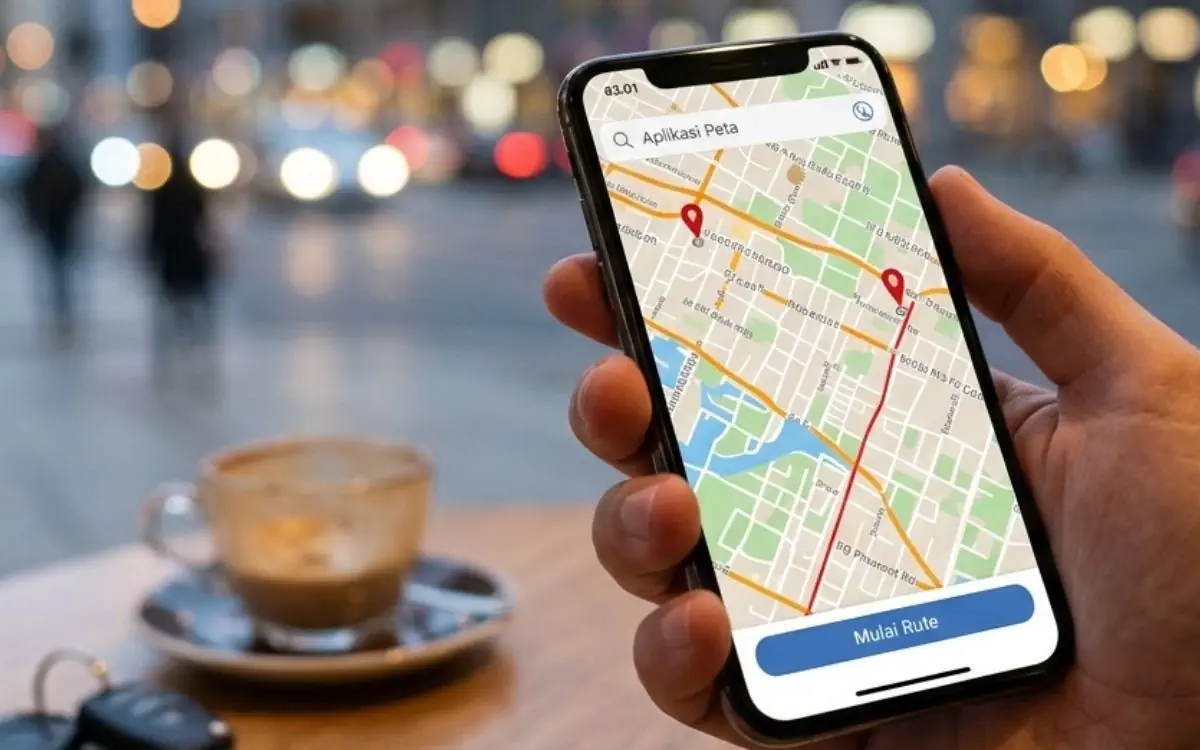
Cara mengukur jarak di Google Maps dengan akurat bisa dilakukan langsung dari HP Android, iPhone, iPad, maupun komputer. Fitur Ukur jarak membantu Anda menghitung jarak garis lurus antara dua titik atau membuat jalur dengan beberapa titik mengikuti belokan jalan.
Fitur ini berguna untuk merencanakan rute lari, bersepeda, survei awal lokasi, memperkirakan panjang jalur, atau mengecek jarak antartempat. Namun, hasilnya berbeda dengan jarak perjalanan yang muncul saat Anda memilih menu Rute/Directions.
Bayangkan Anda ingin tahu jarak dari rumah ke taman terdekat. Jika hanya mengandalkan garis lurus, hasilnya mungkin terlihat pendek. Padahal, jalan yang dilalui bisa memutar, berbelok, atau terhalang sungai serta bangunan.
Karena itu, Anda perlu memilih metode yang sesuai. Gunakan fitur Ukur jarak untuk menghitung garis lurus atau jalur manual. Gunakan fitur Rute jika Anda ingin mengetahui jarak berkendara, berjalan kaki, atau bersepeda yang benar-benar dapat ditempuh.
Google Maps memungkinkan pengukuran antara dua titik atau lebih. Anda juga bisa menambahkan titik tambahan agar garis pengukuran mengikuti jalan, trek, atau batas area yang ingin diperiksa.
Berikut panduan lengkap cara mengukur jarak di Google Maps dengan akurat dan mudah.
Cara Mengukur Jarak di Google Maps Lewat HP
Langkah ini berlaku untuk aplikasi Google Maps di Android, iPhone, dan iPad. Tampilan menu dapat sedikit berbeda tergantung versi aplikasi, tetapi alurnya sama.
1. Buka Google Maps dan cari lokasi
Buka aplikasi Google Maps di ponsel Anda. Cari lokasi yang ingin dijadikan titik awal atau geser peta sampai menemukan titik tersebut.
Sebaiknya perbesar peta terlebih dahulu. Zoom yang lebih dekat memudahkan Anda menempatkan titik awal dengan lebih presisi, terutama di area padat bangunan atau jalur kecil.
2. Tekan dan tahan titik awal
Tekan dan tahan area peta yang tidak berisi nama tempat atau ikon bisnis. Google Maps akan menampilkan pin merah atau Dropped Pin.
Jika Anda menekan ikon lokasi tertentu, menu pengukuran kadang tidak langsung muncul. Pilih area kosong di dekat lokasi agar pin merah dapat dibuat.
3. Pilih menu “Ukur jarak”
Ketuk panel informasi yang muncul di bagian bawah layar. Lalu pilih Ukur jarak atau Measure distance dengan ikon penggaris.
Google Maps akan menampilkan lingkaran hitam di tengah layar. Lingkaran tersebut menjadi penanda titik berikutnya yang akan dihitung.
4. Geser peta ke titik tujuan
Geser peta sampai lingkaran hitam tepat berada di lokasi tujuan. Jarak dari titik awal ke titik tujuan akan tampil di bagian bawah layar dalam meter atau kilometer.
Pengukuran awal ini menunjukkan jarak garis lurus. Google juga dapat menampilkan satuan mil, tergantung setelan perangkat dan wilayah Anda.
5. Tambahkan titik untuk mengikuti jalur
Jika jalur Anda berbelok, ketuk Tambahkan titik atau ikon plus (+). Setelah itu, geser peta ke titik belokan berikutnya dan tambahkan titik lagi.
Ulangi langkah tersebut hingga garis mengikuti rute yang Anda inginkan. Google Maps akan menjumlahkan seluruh segmen secara otomatis.
Untuk menghapus titik terakhir, ketuk Urungkan. Untuk menghapus semua titik, buka menu lainnya lalu pilih Hapus.
Cara Mengukur Jarak di Google Maps Lewat PC atau Laptop
Google Maps versi desktop lebih nyaman untuk pengukuran detail. Layar yang lebih besar dan penggunaan mouse membuat penempatan titik lebih mudah dikontrol.
Langkah-langkahnya
- Buka Google Maps melalui browser.
- Cari lokasi atau perbesar peta ke titik awal.
- Klik kanan pada titik awal pengukuran.
- Pilih menu Ukur jarak.
- Klik titik tujuan untuk melihat jarak garis lurus.
- Klik titik-titik tambahan jika ingin membuat jalur berbelok.
- Lihat total jarak di panel bagian bawah peta.
- Klik dan tarik titik untuk memperbaiki posisi jalur.
- Klik titik tertentu jika ingin menghapusnya.
- Klik Tutup setelah selesai.
Google Maps versi desktop tidak mendukung pengukuran jika berjalan dalam Mode Ringan. Anda dapat mengenalinya dari ikon petir di bagian bawah layar.
Bedakan Jarak Garis Lurus dan Jarak Tempuh
Ini bagian yang paling penting saat memakai Google Maps. Banyak pengguna mengira menu Ukur jarak otomatis menghitung jarak perjalanan kendaraan.
Padahal, fitur tersebut menghitung jarak berdasarkan garis antartitik yang Anda buat. Jika hanya memilih dua titik, hasilnya adalah jarak lurus atau as the crow flies.
| Kebutuhan | Fitur yang digunakan | Hasil yang didapat |
|---|---|---|
| Mengukur jarak dua lokasi secara langsung | Ukur jarak | Jarak garis lurus |
| Membuat estimasi trek lari atau sepeda | Ukur jarak + beberapa titik | Panjang jalur manual |
| Mengetahui jarak mobil atau motor | Rute / Directions | Jarak berdasarkan jalan |
| Mengetahui estimasi waktu perjalanan | Rute / Directions | Jarak, rute, dan perkiraan waktu |
| Mengukur batas bidang sederhana | Ukur jarak + titik batas | Keliling, dan pada bentuk tertutup dapat menampilkan area di desktop |
Untuk perjalanan nyata, gunakan tombol Rute. Google Maps akan menyesuaikan hasil dengan jaringan jalan dan mode transportasi yang dipilih.
Sementara itu, fitur pengukuran manual lebih cocok untuk kebutuhan visual, perencanaan jalur olahraga, atau memperkirakan panjang area dari peta.
Tips Agar Pengukuran Jarak Lebih Akurat
Perbesar peta sebelum menaruh titik
Jangan membuat titik saat tampilan peta masih terlalu jauh. Zoom lebih dekat agar Anda dapat memilih sisi jalan, pintu masuk, tikungan, atau batas lahan dengan lebih tepat.
Tampilan satelit membantu Anda mengenali bentuk jalan, trek, bangunan, pagar, dan objek fisik lain yang tidak selalu jelas pada tampilan peta standar.
Gunakan banyak titik pada jalur berkelok
Untuk jalur lari, trek taman, jalan setapak, atau rute sepeda, jangan hanya menghubungkan titik awal dan akhir. Tambahkan titik pada setiap tikungan besar.
Semakin baik titik mengikuti bentuk jalur, semakin representatif total jaraknya. Namun, hindari membuat terlalu banyak titik tanpa kebutuhan karena dapat menyulitkan koreksi.
Pilih titik awal dan akhir yang jelas
Gunakan patokan fisik yang mudah dikenali, seperti gerbang, persimpangan, ujung jembatan, atau pintu masuk gedung. Hindari memilih titik yang samar di tengah area luas.
Jika lokasi memiliki alamat yang tidak presisi, gunakan pin manual dan bandingkan dengan tampilan satelit.
Periksa skala peta
Google Maps memiliki panel skala yang dapat ditampilkan saat memperbesar dan memperkecil peta. Di Android, Anda dapat mengaturnya melalui Foto Profil > Setelan > Aplikasi & layar > Tampilkan skala di peta.
Skala tidak menggantikan fitur pengukuran, tetapi membantu Anda memeriksa apakah bentuk dan panjang jalur yang dibuat sudah masuk akal.
Kalibrasi lokasi saat memakai posisi saat ini
Jika titik awal memakai lokasi Anda saat ini, perhatikan lingkaran biru muda di sekitar titik biru. Lingkaran yang kecil menandakan Google Maps lebih yakin terhadap posisi perangkat Anda.
Google Maps memakai GPS, Wi-Fi, dan menara BTS untuk memperkirakan lokasi. GPS dapat menentukan posisi hingga sekitar radius 20 meter, tetapi akurasinya bisa menurun di dalam bangunan, bawah tanah, atau dekat gedung tinggi.
Anda dapat meningkatkan akurasi dengan mengaktifkan layanan lokasi, Wi-Fi, serta data seluler. Jika arah titik biru salah, kalibrasikan kompas dengan menggerakkan ponsel membentuk angka delapan.
Apakah Google Maps Akurat untuk Mengukur Jarak?
Google Maps cukup andal untuk kebutuhan umum, seperti merencanakan rute olahraga, memperkirakan jarak lokasi, atau membuat survei awal. Namun, hasilnya tetap bersifat estimasi.
Akurasi pengukuran bergantung pada ketepatan Anda dalam memilih titik, tingkat zoom, kualitas data peta, dan bentuk medan. Jalur di area berbukit juga memiliki perbedaan antara jarak di peta dan jarak permukaan tanah sebenarnya.
Google Earth secara eksplisit menyatakan bahwa pengukuran jarak dan luas merupakan estimasi, tidak 100% akurat, dan bukan pengganti pengukuran lapangan atau survei profesional berakurasi tinggi. Pengukuran panjang maupun luas juga tidak memperhitungkan perubahan elevasi.
Karena itu, jangan gunakan Google Maps sebagai dasar tunggal untuk sertifikat tanah, batas kepemilikan, desain konstruksi, atau transaksi properti. Gunakan hasilnya sebagai referensi awal, lalu lakukan pengukuran oleh surveyor berwenang bila diperlukan.
Cara Mengukur Luas Area Secara Sederhana
Google Maps desktop dapat membantu Anda membuat perkiraan luas area. Metodenya cocok untuk memperkirakan taman, lapangan, kebun, atau bidang tanah yang batasnya terlihat jelas.
Langkah cepat di komputer
- Buka lokasi pada Google Maps.
- Klik kanan pada salah satu sudut area.
- Pilih Ukur jarak.
- Klik setiap sudut batas area secara berurutan.
- Kembali dan klik titik awal untuk menutup bentuk.
- Periksa keliling dan informasi area pada panel pengukuran.
Gunakan tampilan satelit dan zoom tinggi agar batas yang Anda ikuti lebih jelas. Untuk bidang tidak beraturan, tambahkan titik di setiap perubahan arah batas.
Google Earth menawarkan alat yang lebih sesuai jika Anda membutuhkan pengukuran area, keliling, elevasi, dan kemiringan. Meski begitu, hasilnya tetap merupakan estimasi dan tidak menggantikan survei profesional.
Ringkasan Cara Mengukur Jarak di Google Maps
Cara mengukur jarak di Google Maps sangat mudah: buat pin pada titik awal, pilih Ukur jarak, lalu tempatkan titik tujuan. Tambahkan beberapa titik jika Anda ingin garis mengikuti jalan atau trek.
Gunakan Ukur jarak untuk garis lurus dan jalur manual. Gunakan Rute untuk mengetahui jarak tempuh kendaraan, pejalan kaki, atau pesepeda.
Agar hasilnya lebih akurat, zoom peta, aktifkan tampilan satelit, pilih patokan yang jelas, dan tambahkan titik pada setiap belokan. Untuk kebutuhan legal, konstruksi, atau penetapan batas tanah, tetap gunakan jasa pengukuran profesional.