
Setting APN Smartfren 3G, 4G, dan 5G yang paling aman untuk dicoba adalah APN bawaan Smartfren4G. APN ini membantu ponsel terhubung ke jaringan Smartfren, tetapi tidak otomatis membuat sinyal lebih kuat atau internet lebih cepat.
Untuk koneksi harian, gunakan APN Smartfren4G tanpa proxy tambahan. Jika koneksi tetap lambat, masalahnya kemungkinan berasal dari kualitas sinyal, kepadatan jaringan, perangkat, atau paket internet yang digunakan.
Smartfren juga terus memperluas jaringan 5G. Pada 2026, layanan 5G ditargetkan menjangkau 101 kota dan didukung lebih banyak spektrum serta BTS.
Namun, APN 5G tidak bisa mengubah ponsel 4G menjadi 5G. Ponsel, kartu, lokasi, dan paket yang digunakan harus mendukung layanan 5G Smartfren.
Panduan ini membahas setting APN Smartfren terbaru, cara mengaturnya di Android dan iPhone, serta langkah mengatasi koneksi yang belum stabil.
Apa Itu APN Smartfren?
APN atau Access Point Name merupakan pengaturan yang menjadi penghubung antara ponsel dan jaringan internet operator. Pengaturan ini menentukan jalur koneksi data yang digunakan perangkat.
Biasanya, ponsel langsung mengatur APN secara otomatis setelah kartu Smartfren terpasang. Pengaturan manual hanya diperlukan jika APN terhapus, salah konfigurasi, atau koneksi data tidak berjalan.
APN tidak berfungsi sebagai penguat sinyal. APN hanya mengatur akses perangkat ke jaringan operator.
Karena itu, mengganti APN tidak selalu meningkatkan kecepatan. Hasilnya tetap bergantung pada lokasi, kekuatan sinyal, kapasitas BTS, jenis perangkat, dan kondisi jaringan.
Setting APN Smartfren Default Terbaru
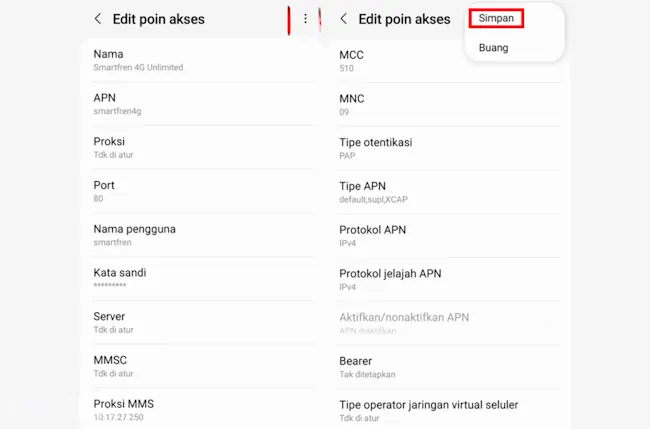
APN default menjadi pilihan utama karena berasal dari konfigurasi resmi Smartfren. Gunakan pengaturan ini terlebih dahulu sebelum mencoba konfigurasi alternatif.
| Kolom pengaturan | Isi |
|---|---|
| Nama | Smartfren4G |
| APN | Smartfren4G |
| Nama pengguna | Smartfren |
| Sandi | Smartfren |
| Jenis autentikasi | PAP atau CHAP |
| Jenis APN | default,supl,xcap |
| Protokol APN | IPv4/IPv6 |
| Protokol roaming | IPv4/IPv6 |
| Proxy dan port | Kosongkan |
| MMSC | http://mms.smartfren.com:7200 |
Smartfren mencantumkan APN Smartfren4G sebagai pilihan yang dapat digunakan pada perangkat Android dan iOS. Jika nama APN tersebut tersedia, pilih konfigurasi yang sudah ada.
Untuk penggunaan internet biasa, biarkan kolom proxy, port, server, dan pengaturan MMS lain tetap kosong jika tidak diperlukan.
Cara Setting APN Smartfren di Android
Nama menu dapat berbeda sesuai merek dan versi Android. Namun, alurnya umumnya tetap sama.
- Buka Pengaturan.
- Pilih Koneksi, Jaringan & Internet, atau Kartu SIM.
- Pilih kartu Smartfren yang digunakan untuk data.
- Ketuk Jaringan Seluler.
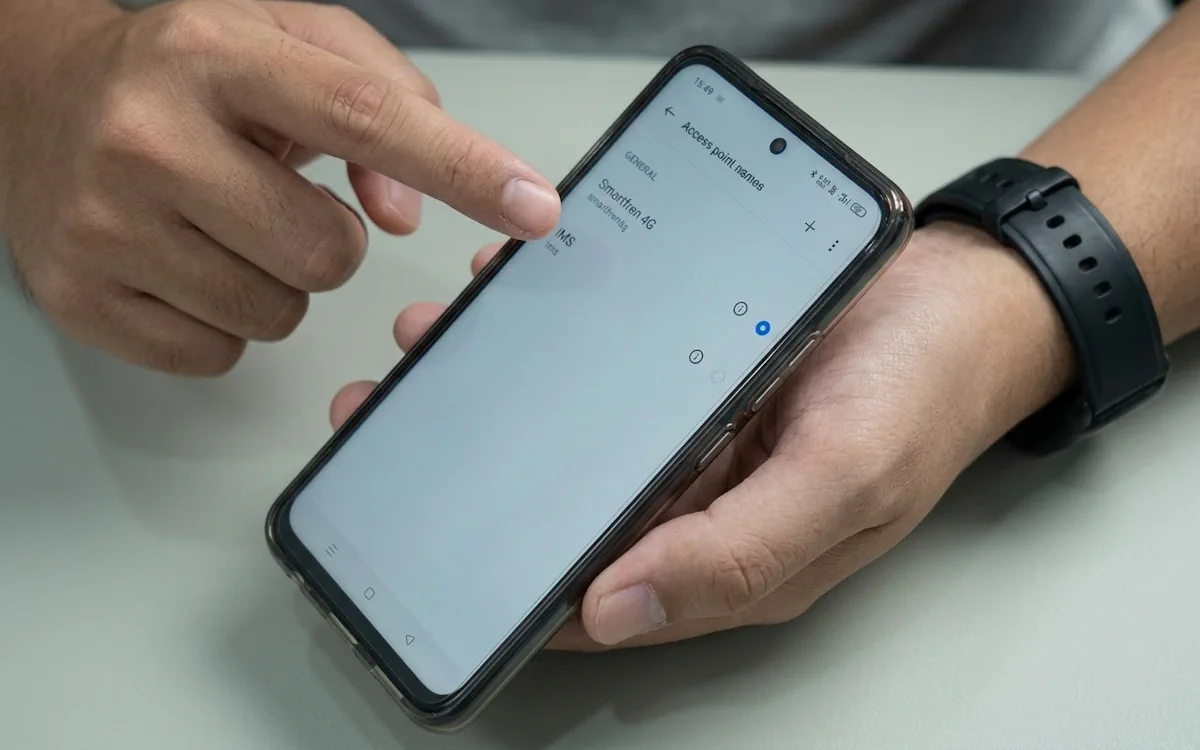
- Pilih Nama Titik Akses atau Access Point Names.
- Pilih APN Smartfren4G.
Jika APN belum tersedia, tekan ikon Tambah (+). Masukkan konfigurasi APN default pada tabel sebelumnya.
Setelah selesai, tekan menu tiga titik lalu pilih Simpan. Pilih APN baru tersebut sebagai APN aktif.
Aktifkan data seluler setelah memilih APN. Jika koneksi belum muncul, nyalakan mode pesawat selama sekitar 10 detik, lalu matikan kembali.
Cara Setting APN Smartfren di iPhone
Pengguna iPhone dapat mengatur APN melalui menu jaringan data seluler. Berikut langkah-langkahnya:
- Buka Settings atau Pengaturan.
- Pilih Cellular atau Seluler.
- Ketuk Cellular Data Network atau Jaringan Data Seluler.
- Isi kolom APN dengan Smartfren4G.
- Masukkan nama pengguna dan sandi jika kolom tersebut tersedia.
- Isi MMSC sesuai kebutuhan layanan MMS.
- Kembali ke menu sebelumnya untuk menyimpan pengaturan.
Pada sebagian iPhone, menu pengaturan APN tidak muncul karena dikendalikan oleh operator atau profil jaringan. Apple menyediakan menu pengeditan APN melalui Mobile Data Network, tetapi ketersediaannya bergantung pada operator dan perangkat.
Jika APN tidak bisa diubah, jangan memasang profil konfigurasi dari sumber yang tidak jelas. Hubungi layanan pelanggan Smartfren untuk memperoleh pengaturan yang sesuai.
Setting APN Smartfren untuk 3G, 4G, dan 5G
APN Smartfren 3G
Smartfren dikenal sebagai operator yang berfokus pada jaringan 4G LTE dan 5G. Karena itu, pengguna tidak perlu mencari APN 3G khusus untuk meningkatkan kecepatan.
Gunakan APN Smartfren4G terlebih dahulu. Jika ponsel hanya menangkap jaringan lama atau tidak mendapatkan koneksi, periksa dukungan perangkat, kartu, dan cakupan jaringan di lokasi tersebut.
APN Smartfren 4G
Untuk jaringan 4G, konfigurasi paling aman tetap menggunakan:
Nama: Smartfren4G
APN: Smartfren4G
Username: Smartfren
Password: Smartfren
APN Type: default,supl,xcap
APN Protocol: IPv4/IPv6
Beberapa situs teknologi mencantumkan APN alternatif seperti extice.co.id, 3g-d-2.ocn.ne.jp, atau max4g. Namun, konfigurasi tersebut berasal dari sumber pihak ketiga dan tidak menjamin hasil yang sama di setiap daerah.
APN Smartfren 5G
Tidak ada bukti bahwa pengguna perlu memasukkan APN khusus agar 5G Smartfren aktif. Gunakan APN bawaan terlebih dahulu.
Selain APN, pastikan ponsel mendukung 5G Smartfren, berada di area cakupan 5G, dan memakai pengaturan jaringan 5G/4G Auto. Smartfren menyediakan layanan 5G di sejumlah kota dan terus memperluas cakupannya.
Di Android, buka Settings > Connections > Mobile Network > Preferred Network Type, lalu pilih 5G/4G/3G Auto jika tersedia.
Di iPhone, buka Settings > Cellular > Cellular Data Options > Voice & Data, lalu pilih 5G Auto atau 5G On.
APN Gaming Smartfren: Perlu Dicoba?
Sejumlah artikel internet menyebut APN gaming seperti gaming.smartfren.com. Konfigurasi tersebut diklaim dapat membantu menurunkan latensi dan membuat koneksi game lebih stabil.
Namun, APN bukan pengaturan yang otomatis memberikan prioritas jaringan untuk game. Latensi juga dipengaruhi jarak ke server game, kualitas sinyal, kepadatan jaringan, dan rute koneksi.
Karena itu, gunakan APN default sebagai pilihan utama. Jika ingin mencoba APN alternatif, catat konfigurasi awal terlebih dahulu dan kembalikan pengaturan jika koneksi memburuk.
Cara Mengatasi Internet Smartfren yang Lambat
Sebelum mengganti APN, lakukan pemeriksaan berikut:
- Pastikan paket internet masih aktif dan kuota belum habis.
- Periksa indikator sinyal di lokasi yang sama.
- Matikan VPN atau aplikasi pengubah jaringan.
- Restart ponsel setelah mengganti APN.
- Coba jaringan di luar ruangan atau lokasi yang lebih terbuka.
- Gunakan mode jaringan otomatis, bukan 4G Only di area dengan sinyal lemah.
- Uji kecepatan pada waktu berbeda karena trafik jaringan dapat berubah.
Mengunci jaringan ke 4G Only hanya cocok jika sinyal 4G stabil. Jika sinyal 4G lemah, ponsel bisa kehilangan koneksi karena tidak dapat berpindah ke jaringan lain.
Untuk pengguna 5G, pastikan perangkat masuk dalam daftar yang didukung Smartfren dan lokasi berada di area layanan 5G.
Optimalkan Internet Smartfren dengan Pengaturan yang Tepat
Setting APN Smartfren tercepat dan paling aman untuk 2026 adalah Smartfren4G dengan konfigurasi bawaan. Gunakan pengaturan tersebut untuk kebutuhan browsing, streaming, bermain game, dan akses internet harian.
APN alternatif seperti extice.co.id atau APN gaming boleh dicoba, tetapi hasilnya tidak seragam dan tidak menjadi jaminan koneksi lebih cepat.
Untuk 5G, fokus utama bukan mengganti APN. Pastikan ponsel kompatibel, paket mendukung, jaringan 5G tersedia, dan mode jaringan sudah diatur ke 5G Auto.
Jika koneksi tetap lambat setelah pengaturan benar, penyebab utamanya kemungkinan berada pada cakupan sinyal, kepadatan jaringan, perangkat, atau paket internet.