
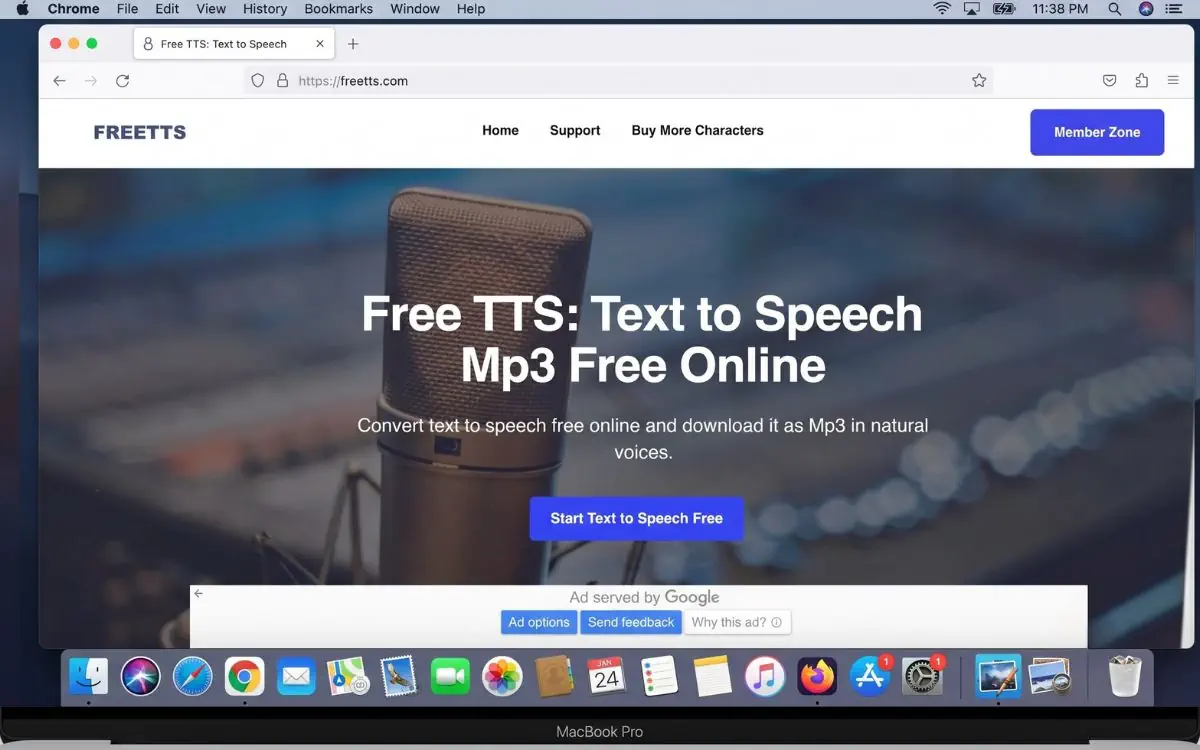
Bosan dengan nada dering WhatsApp yang itu-itu saja? Ingin notifikasi pesan atau panggilan terdengar lebih personal dan unik? Anda bisa membuat nada dering WhatsApp dengan suara Google yang khas, bahkan bisa menyebut nama Anda atau nama pengirim pesan. Caranya sangat mudah dan gratis menggunakan situs bernama FreeTTS.com.
FreeTTS.com adalah layanan online yang dapat mengubah teks menjadi suara (Text-to-Speech). Banyak orang menggunakannya untuk membuat nada dering custom karena suara yang dihasilkan terdengar jernih dan mirip dengan asisten Google yang familier di telinga kita. Anda bisa menulis kalimat apa pun, dan situs ini akan mengubahnya menjadi file audio MP3 yang siap dijadikan ringtone.
Dalam panduan ini, kita akan membahas tuntas cara membuat nada dering WA suara Google via FreeTTS.com, lengkap dengan cara memasangnya di HP Android maupun iPhone.
Apa itu FreeTTS.com?
FreeTTS adalah sebuah platform online yang menyediakan berbagai alat audio berbasis AI. Salah satu fitur utamanya adalah Text-to-Speech (TTS), yang memungkinkan Anda mengubah tulisan menjadi suara secara otomatis.
Platform ini sangat populer untuk membuat nada dering custom karena beberapa alasan:
- Gratis: Anda bisa menggunakannya tanpa biaya untuk kebutuhan dasar.
- Suara Natural: Menghasilkan suara yang terdengar alami dalam berbagai bahasa, termasuk Bahasa Indonesia.
- Mudah Digunakan: Tampilannya sederhana, sehingga siapa pun bisa langsung membuat audio dari teks.
Cara Membuat Nada Dering Suara Google dengan FreeTTS.com
Membuat file audio untuk nada dering Anda hanya butuh beberapa langkah sederhana. Ikuti panduan berikut:
- Buka Situs FreeTTS
Kunjungi situshttps://freetts.com/melalui browser di HP atau komputer Anda. - Masukkan Teks
Pada halaman utama, Anda akan menemukan kolom teks. Ketikkan kata-kata yang ingin Anda jadikan nada dering. Misalnya: “Halo bos, ada pesan WhatsApp masuk” atau “Sayang, ada telepon nih”. - Pilih Bahasa dan Suara
Di bawah kolom teks, atur bahasa ke “Indonesian”. Anda juga bisa memilih berbagai jenis suara yang tersedia, baik suara pria maupun wanita. - Konversi ke MP3
Setelah teks dan suara sesuai keinginan, klik tombol “Convert to MP3”. Situs akan memproses teks Anda menjadi file audio. - Unduh File Audio
Setelah proses selesai, akan muncul tombol “Download MP3”. Klik tombol tersebut untuk menyimpan file audio ke perangkat Anda. Jangan lupa ganti nama filenya agar lebih mudah ditemukan nanti.
Cara Mengganti Nada Dering WhatsApp di HP Android
Setelah file MP3 berhasil diunduh, langkah selanjutnya adalah memasangnya sebagai nada dering di WhatsApp. Untuk pengguna Android, caranya cukup mudah.
Langkah 1: Pindahkan File Audio
Terkadang, file yang baru diunduh tidak langsung muncul di pilihan nada dering. Anda perlu memindahkannya secara manual.
- Buka aplikasi File Manager atau My Files di HP Anda.
- Cari file MP3 yang tadi Anda unduh, biasanya ada di folder Download.
- Salin (Copy) atau Pindahkan (Move) file tersebut ke folder Ringtones di penyimpanan internal.
Langkah 2: Atur Nada Dering di WhatsApp
Sekarang, buka aplikasi WhatsApp Anda untuk mengatur nada dering baru.
- Buka aplikasi WhatsApp, klik ikon tiga titik di pojok kanan atas, lalu pilih Setelan (Settings).
- Masuk ke menu Notifikasi.
- Untuk mengubah nada pesan, klik Nada notifikasi di bawah kategori “Pesan”. Untuk panggilan, klik Nada dering di bawah kategori “Panggilan”.
- Pilih file audio yang sudah Anda buat tadi dari daftar. Klik OK atau Terapkan, dan selesai.
Cara Mengganti Nada Dering WhatsApp di iPhone
Untuk pengguna iPhone, prosesnya sedikit lebih rumit karena keterbatasan sistem iOS yang tidak mengizinkan penggunaan file MP3 secara langsung sebagai nada dering notifikasi. Anda perlu menggunakan aplikasi GarageBand.
Langkah 1: Buat Nada Dering via GarageBand
- Pastikan Anda sudah mengunduh file MP3 dari FreeTTS ke iPhone Anda.
- Buka aplikasi GarageBand (unduh gratis dari App Store jika belum punya).
- Buat proyek baru, misalnya menggunakan Audio Recorder .
- Impor file MP3 yang sudah Anda buat tadi ke dalam track.
- Potong audio agar durasinya tidak lebih dari 30 detik, karena ini adalah batas maksimal panjang nada dering di iPhone.
- Setelah selesai, ekspor proyek tersebut sebagai Nada Dering (Ringtone). Beri nama yang unik.
Langkah 2: Atur Nada Dering di WhatsApp
- Buka Pengaturan di WhatsApp, lalu pilih Notifikasi.
- Untuk notifikasi pesan (Nada Pesan), Anda kini bisa memilih nada dering yang baru saja Anda buat melalui GarageBand dari daftar yang tersedia.
- Untuk panggilan WhatsApp, nada deringnya mengikuti pengaturan kontak di aplikasi Kontak bawaan iPhone. Anda bisa menetapkan nada dering custom untuk kontak tertentu di sana.
Tips: Buat Nada Dering Khusus untuk Kontak Tertentu
Ingin tahu siapa yang mengirim pesan tanpa harus melihat layar HP? Anda bisa mengatur nada dering yang berbeda untuk setiap kontak atau grup.
- Buka chat dengan kontak atau grup yang diinginkan.
- Ketuk nama kontak atau grup di bagian atas layar.
- Pilih Notifikasi kustom (Custom notifications).
- Centang opsi “Gunakan notifikasi kustom”.
- Sekarang Anda bisa memilih Nada notifikasi yang berbeda khusus untuk kontak atau grup tersebut.
Dengan mengikuti langkah-langkah di atas, Anda bisa membuat pengalaman menggunakan WhatsApp menjadi lebih personal dan menyenangkan. Selamat mencoba!