
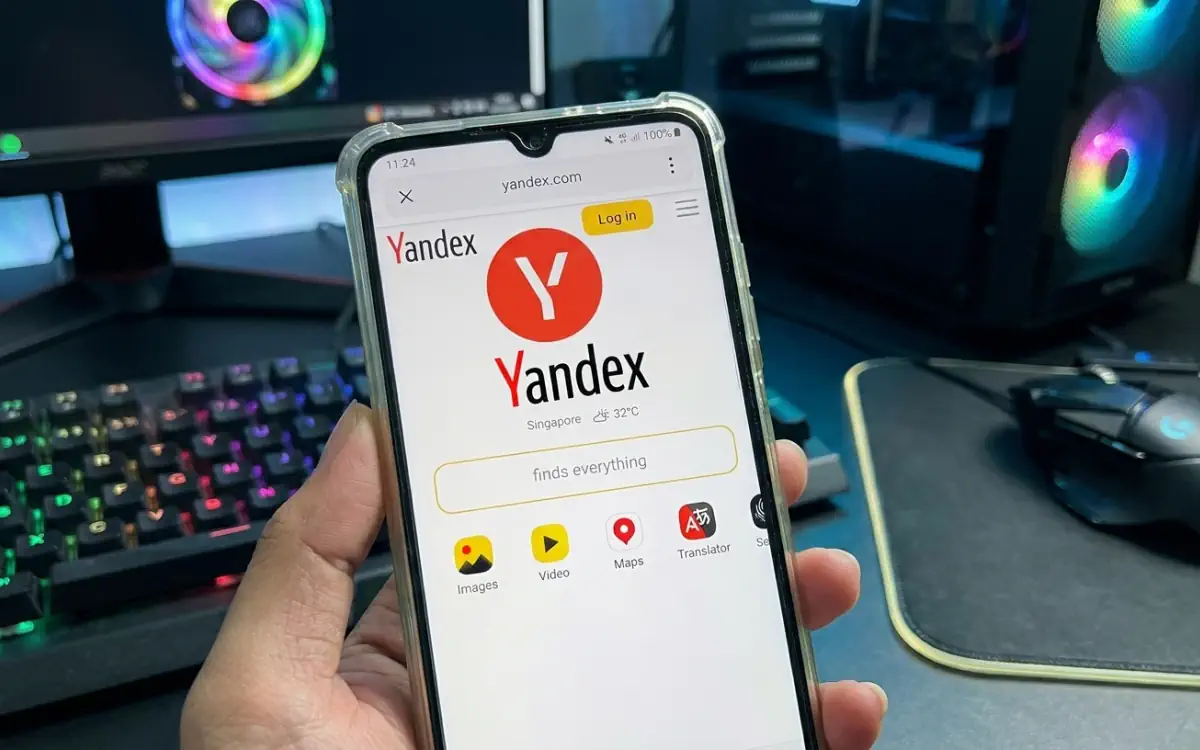
Yandex Browser kini bisa memutar video sambil kamu membuka aplikasi atau tab lain. Di HP, video berpindah ke jendela kecil yang melayang di atas aplikasi lain. Di desktop, video keluar menjadi jendela terpisah. Kamu bisa mengaktifkannya lewat pengaturan Video atau Tools.
Fitur ini sangat membantu saat kamu multitasking. Misalnya, kamu menonton tutorial sambil mencatat hal penting. Kamu tidak perlu menghentikan video setiap kali berpindah layar.
Tidak semua format video bisa diputar. Versi Android dan iPhone mendukung mp4, webm, ogv, dan x-m4v. Versi desktop tidak mendukung x-m4v.
Cara mengaktifkannya juga berbeda di tiap perangkat. Di Android, kamu cukup mengubah dua opsi di bagian Video. Di iPhone, opsinya ada di menu Main.
Artikel ini membahas langkah-langkahnya satu per satu. Kamu juga akan menemukan tips jika video tidak bisa diputar dan informasi keamanan aplikasi.
Apa Itu Fitur Buka Video di Yandex Browser
Fitur ini membuat video tetap berjalan saat kamu pindah ke aplikasi atau tab lain. Di HP, fitur ini dikenal sebagai Picture-in-Picture (PiP). Video mengecil dan melayang di atas layar.
Kamu bisa memindahkan jendela video ke bagian layar mana pun. Cukup geser jendelanya dengan jari atau mouse.
Di desktop, video muncul di jendela terpisah saat kamu berpindah tab atau program. Jendela ini tetap terlihat di atas jendela lain.
Format Video yang Didukung
Format video menentukan apakah file kamu bisa diputar atau tidak. Berikut perbandingannya untuk versi mobile dan desktop.
| Format | Mobile (Android/iPhone) | Desktop |
|---|---|---|
| mp4 | Didukung | Didukung |
| webm | Didukung | Didukung |
| ogv | Didukung | Didukung |
| m4v | Tidak disebutkan | Didukung |
| x-m4v | Didukung | Tidak didukung |
| flv, wmv | Tidak didukung | Tidak didukung |
Versi mobile membuka mp4, webm, ogv, dan x-m4v. Format flv, wmv, dan hls tidak didukung di mobile. Versi desktop membuka mp4, webm, ogv, dan m4v. Format avi, mpg, dan mov juga tidak didukung.
Cara Membuka Video di Aplikasi Mobile
Kamu perlu mengaktifkan fitur ini dulu. Setelah itu, video akan otomatis mengecil saat kamu keluar dari layar penuh.
Mengaktifkan PiP di Android
Ikuti langkah berikut untuk mengaktifkan PiP di Android:
- Ketuk ikon menu di Yandex Browser.
- Buka bagian Video.
- Nyalakan opsi “Show on top of other applications”.
- Nyalakan opsi “Show video when leaving the tab”.
Opsi pertama membuat video tetap tampil saat layar penuh berhenti. Opsi kedua membuat video terus berjalan saat kamu pindah tab atau aplikasi.
Mengaktifkan PiP di iPhone
Pengguna iPhone punya jalur yang sedikit berbeda. Buka menu, lalu pilih Main. Di bagian Advanced, aktifkan opsi Picture-in-picture.
Fitur ini belum tersedia untuk semua pengguna. Yandex masih mengembangkannya.
Kembali ke Tampilan Penuh
Ketuk jendela pop-out untuk kembali ke video layar penuh di browser. Kamu juga bisa menyeret jendela itu ke sudut layar yang kamu suka.
Cara Membuka Video di Browser Desktop
Versi desktop mengatur pop-out video secara otomatis. Video keluar ke jendela terpisah saat kamu berpindah tab atau program.
Ada satu syarat penting. Video akan keluar jika kamu sendiri yang memutarnya atau jika video itu bersuara.
Kalau tombol pop-out tidak muncul, lakukan langkah ini:
- Arahkan kursor ke bagian atas pemutar video.
- Klik ikon pop-out yang muncul.
- Geser jendela video ke posisi yang kamu inginkan.
Kontrol Cepat dengan Keyboard
Jendela pop-out bisa dikendalikan dengan tombol keyboard. Tekan Spasi untuk memutar atau menjeda video. Tekan panah kanan untuk maju lima detik. Tekan panah kiri untuk mundur lima detik.
Kamu juga bisa mengatur kecepatan putar. Klik ikon menu pada pemutar, lalu pilih Speed.
Mematikan Pop-out Otomatis
Kamu bisa mematikan fitur ini kalau sedikit mengganggu. Buka Settings, lalu pilih Tools. Di bagian “View videos on top of other tabs and programs”, matikan opsi yang kamu mau.
Mode Incognito tidak mendukung pop-up video. Fitur ini juga tidak aktif di jendela Incognito.
Mengaktifkan Subtitle dan Terjemahan
Yandex menyediakan subtitle untuk beberapa platform populer. Platform itu termasuk Coursera, VK, YouTube, Twitch, Vimeo, dan 9GAG.
Ikuti langkah berikut untuk mengaktifkan subtitle:
- Ketuk ikon subtitle di dalam video.
- Buka pengaturan subtitle.
- Pilih bahasa asli atau bahasa terjemahan.
Kamu juga bisa menyorot kata yang sedang diucapkan. Fitur ini hanya tersedia untuk subtitle Yandex dalam bahasa asli.
Melihat Arti Kata dalam Subtitle
Klik kata yang ingin kamu ketahui artinya. Video akan berhenti sebentar. Arti kata dan frasanya muncul di jendela kecil.
Klik di mana saja pada video untuk melanjutkan menonton.
Mengatasi Tombol Subtitle yang Tidak Muncul
Kalau tombol subtitle tidak muncul, aktifkan Yandex Translate dulu. Buka menu, lalu pilih Yandex Translate. Nyalakan opsi “Translate videos and subtitles”.
Subtitle tidak tampil saat video berada di layar penuh atau mode PiP. Kembali ke mode normal dulu, lalu aktifkan subtitle.
Tips Jika Video Tidak Bisa Diputar
Masalah video biasanya berasal dari cache, ekstensi, atau mode hemat daya. Coba langkah berikut satu per satu.
Video Lag atau Suara Tidak Sinkron
Nonaktifkan ekstensi yang sedang aktif. Lalu matikan mode hemat daya sementara.
Setelah itu, hapus cache dan cookies. Buka Privacy, pilih Clear data, lalu centang Cache dan Website data.
Kualitas Video Terlihat Buruk
Kualitas video biasanya bergantung pada kecepatan internet. Kalau kualitasnya tetap rendah, hapus cache browser.
Video Otomatis Diputar di Situs Tertentu
Kamu tidak bisa mematikan autoplay video di situs tertentu melalui Yandex Browser. Yandex mengakui fitur ini belum bisa dinonaktifkan per situs.
Hubungi dukungan Yandex jika masalah ini mengganggu kamu.
Catatan untuk Pengguna Desktop Kelas Tinggi
Yandex Browser mendukung NVIDIA RTX Super Resolution. Fitur ini meningkatkan resolusi video streaming. Syaratnya, kamu memakai kartu grafis RTX seri 30 atau 40 dengan driver versi 530 ke atas. Fitur ini berjalan di Windows 10 dan 11.
Fitur ini cukup berat untuk performa perangkat. Pada laptop, fitur ini tidak berjalan saat baterai digunakan.
Kebutuhan Perangkat dan Keamanan Aplikasi
Sebelum memasang aplikasi, cek dulu kebutuhan perangkatmu. Yandex Browser untuk Android membutuhkan Android 9.0 ke atas.
Di tablet, kamu perlu ruang penyimpanan minimal 100 MB. Ruang penyimpanan di kartu SD tidak dihitung.
Popularitas dan Ulasan Pengguna
Yandex Browser with Alice AI sudah diunduh lebih dari 100 juta kali di Google Play. Rating aplikasi berada di angka 4,3 dari sekitar 2,77 juta ulasan.
Beberapa pengguna mengeluhkan tab yang sering reload setelah dibiarkan lima menit. Ada juga keluhan soal aplikasi yang terasa lambat saat dibuka. Pengembang meminta pengguna mengirim detail lewat menu Feedback.
Data yang Dikumpulkan Aplikasi
Menurut halaman Google Play, Yandex tidak membagikan data ke pihak ketiga. Aplikasi ini bisa mengumpulkan data lokasi dan info pribadi.
Data yang dikirim juga terenkripsi. Kamu juga bisa meminta penghapusan data.
Kamu sebaiknya cek bagian Data safety di halaman Google Play sebelum memasang aplikasi.
Mulai Nonton Sambil Multitasking Sekarang
Yandex Browser memudahkan kamu menonton video sambil mengerjakan hal lain. Di HP, aktifkan PiP lewat pengaturan Video atau menu Main. Di desktop, video keluar otomatis ke jendela terpisah.
Pastikan format video kamu didukung sebelum memutarnya. Kalau video tetap bermasalah, hapus cache dan cek ekstensi yang aktif.
Mulai sekarang, coba aktifkan fitur ini dan rasakan sendiri manfaatnya. Kamu bisa langsung membuka video sambil membalas pesan atau membuka dokumen.