
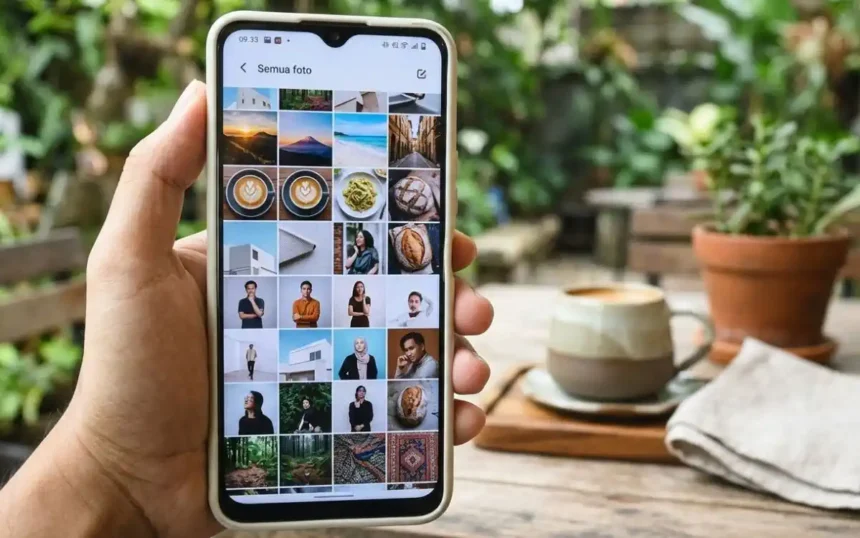
Foto yang terhapus permanen di HP masih mungkin ditemukan jika sebelumnya tersimpan di folder sampah, layanan cloud, backup, atau kartu memori. Namun, peluangnya menurun drastis jika foto sudah dihapus dari semua tempat dan tertimpa data baru.
Jangan langsung mengunduh banyak aplikasi recovery. Hentikan penggunaan HP terlebih dahulu agar data lama tidak tertimpa file baru.
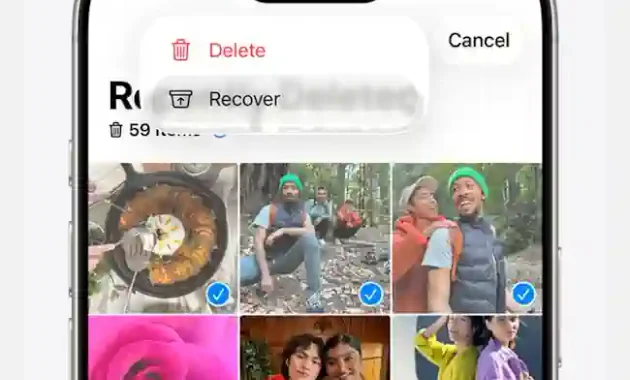
Pada iPhone, foto yang terhapus biasanya masuk ke album Recently Deleted selama 30 hari. Setelah itu, foto terhapus permanen dari sistem Apple.
Google Photos juga menyediakan folder Sampah. Kebijakan terbaru Google mulai menerapkan masa simpan 30 hari untuk foto dan video yang dihapus.
Berikut lima cara paling aman dan mudah yang bisa kamu coba, mulai dari fitur bawaan hingga aplikasi pemulihan data.
1. Periksa Folder Sampah di Galeri HP
Cara pertama tidak membutuhkan aplikasi tambahan. Banyak HP Android memiliki folder Sampah, Trash, atau Recycle Bin di aplikasi Galeri.
Samsung Galaxy
Pada HP Samsung, buka:
- Aplikasi Gallery.
- Ketuk menu.
- Pilih Recycle bin.
- Tekan Edit.
- Pilih foto.
- Ketuk Restore.
Samsung menyimpan foto yang dihapus di Recycle bin selama 30 hari. Setelah melewati masa tersebut, foto akan terhapus secara permanen.
Perlu kamu ingat, fitur Recycle bin harus aktif sebelum foto terhapus. Jika fitur ini sebelumnya mati, foto mungkin langsung terhapus tanpa masuk ke tempat sampah.
Merek Android Lain
Nama menunya bisa berbeda pada setiap merek. Coba cari folder berikut:
- Recently Deleted
- Sampah
- Trash
- Recycle Bin
- Terhapus Baru-baru Ini
Jika menemukan foto, segera pulihkan sebelum batas waktu penyimpanannya berakhir.
2. Cek Sampah di Google Photos
Google Photos sering menjadi tempat penyelamatan foto yang tidak sengaja terhapus. Cara ini berlaku jika foto pernah dicadangkan atau masih tersimpan di akun Google.
Ikuti langkah berikut:
- Buka aplikasi Google Photos.
- Ketuk Koleksi.
- Pilih Sampah.
- Tekan lama foto yang ingin dipulihkan.
- Ketuk Pulihkan.
Foto yang berhasil dipulihkan akan kembali ke album sebelumnya, galeri Google Photos, dan aplikasi galeri HP.
Pastikan kamu masuk ke akun Google yang benar. Banyak foto terlihat hilang karena pengguna membuka akun berbeda dari akun yang dipakai untuk backup.
Selain folder Sampah, periksa juga bagian Arsip dan Folder Terkunci. Foto di Arsip sebenarnya tidak terhapus, tetapi hanya disembunyikan dari tampilan utama.
3. Cari Salinan di Cloud dan Perangkat Lain
Foto yang hilang dari galeri belum tentu hilang dari semua tempat. Kamu mungkin pernah mengunggahnya ke layanan cloud, komputer, atau media sosial.
Periksa beberapa lokasi berikut:
- Google Drive
- OneDrive
- Dropbox
- iCloud Photos
- Folder DCIM di laptop
- Kartu SD
- WhatsApp atau Telegram
- Instagram dan Facebook
- Email yang pernah dikirimi foto
Jika memakai OneDrive, buka menu Recycle bin melalui situs OneDrive. Akun personal biasanya menyimpan file terhapus selama 30 hari, sedangkan akun kerja atau sekolah dapat menyimpannya hingga 93 hari, tergantung kebijakan administrator.
Untuk iCloud Photos, buka icloud.com/photos, lalu masuk ke album Recently Deleted. Foto dapat dipulihkan selama masih berada dalam masa penyimpanan 30 hari.
Periksa juga akun cloud lain yang pernah kamu gunakan. Banyak orang mengaktifkan backup otomatis tanpa menyadarinya, terutama saat pertama kali memasang Google Photos atau OneDrive.
4. Pulihkan dari Backup HP atau Komputer
Backup menjadi pilihan terbaik jika foto sudah tidak ada di folder sampah. Kamu bisa memeriksa backup Google, iCloud, Finder, iTunes, atau backup lokal dari merek HP.
Backup iPhone
Pada Mac dengan macOS Catalina atau versi lebih baru, proses pemulihan dilakukan melalui Finder:
- Hubungkan iPhone ke Mac.
- Buka Finder.
- Pilih iPhone.
- Klik Restore Backup.
- Pilih backup yang dibuat sebelum foto terhapus.
- Jalankan proses pemulihan.
Pada Windows atau macOS lama, kamu dapat menggunakan iTunes. Pilih backup dengan tanggal sebelum foto hilang.
Perhatikan waktunya. Backup yang dibuat setelah foto terhapus biasanya tidak lagi menyimpan foto tersebut.
Pemulihan backup juga dapat mengganti data terbaru di HP. Karena itu, buat salinan data penting terlebih dahulu sebelum menjalankan proses restore.
Backup Android
Periksa fitur backup bawaan HP melalui menu seperti:
- Settings
- Accounts and backup
- Backup and restore
- Google One backup
- Samsung Cloud atau OneDrive
Ketersediaan menu bergantung pada merek dan versi Android. Jika backup hanya menyimpan pengaturan dan kontak, foto mungkin tidak ikut tersimpan.
5. Gunakan Aplikasi Recovery untuk Kartu SD atau Android
Jika foto berada di kartu SD, lepaskan kartu tersebut dari HP dan hentikan penggunaannya. Jangan mengambil foto baru atau menyalin file ke kartu itu.
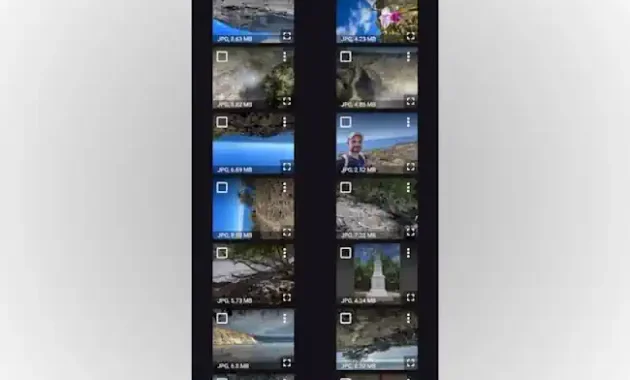
Kamu dapat mencoba aplikasi seperti DiskDigger untuk memindai foto yang masih tersisa. Aplikasi ini mendukung pemindaian memori internal dan kartu memori, serta memungkinkan pengguna menyimpan hasil recovery ke Google Drive atau Dropbox.
Pada perangkat Android yang belum di-root, pemindaian DiskDigger bersifat terbatas. Aplikasi biasanya mencari thumbnail, cache, database, dan area penyimpanan yang masih dapat diakses.
Akses root dapat membuka pemindaian yang lebih dalam, tetapi proses root memiliki risiko keamanan dan dapat menghapus data jika dilakukan secara keliru. Jangan melakukan root hanya untuk foto yang tidak terlalu penting.
Aplikasi lain seperti EaseUS MobiSaver menyediakan pemindaian foto, video, kontak, SMS, dan kartu microSD. Namun, versi gratis dan perangkat non-root biasanya memiliki keterbatasan.
Tips Saat Menggunakan Aplikasi Recovery
- Unduh aplikasi dari Google Play Store atau situs resmi.
- Hindari APK dari sumber tidak dikenal.
- Jangan menyimpan hasil recovery ke kartu atau memori yang sama.
- Gunakan fitur pratinjau sebelum memulihkan file.
- Abaikan aplikasi yang menjanjikan keberhasilan 100 persen.
- Periksa izin aplikasi sebelum memasangnya.
Aplikasi recovery tidak bisa menjamin semua foto kembali. Jika file sudah tertimpa, rusak, terenkripsi, atau terhapus dari penyimpanan cloud, hasil pemindaian mungkin hanya menampilkan thumbnail atau file yang tidak dapat dibuka.
Apakah Foto yang Terhapus Permanen Bisa Kembali?
Jawabannya bergantung pada lokasi dan kondisi foto.
Foto masih punya peluang besar untuk kembali jika:
- Masih berada di folder Sampah.
- Pernah dicadangkan ke cloud.
- Tersimpan dalam backup lama.
- Berada di kartu SD yang belum tertimpa data baru.
- Masih muncul dalam cache atau thumbnail.
Sebaliknya, peluangnya sangat kecil jika kamu sudah mengosongkan semua folder sampah, tidak memiliki backup, memakai penyimpanan internal modern, dan terus menggunakan HP setelah foto terhapus.
Jangan percaya aplikasi yang menjamin foto pasti kembali. Tidak ada alat yang bisa memulihkan data yang sudah benar-benar tertimpa atau dihapus permanen dari server cloud.
Cara Mencegah Foto Hilang Lagi
Aktifkan backup otomatis di Google Photos, iCloud Photos, OneDrive, atau layanan cloud pilihanmu. Google Photos menyediakan pencadangan otomatis untuk foto dan video setelah fitur backup diaktifkan.
Gunakan strategi backup berlapis:
- Satu salinan di HP.
- Satu salinan di cloud.
- Satu salinan di laptop atau hard drive eksternal.
Hindari mengosongkan folder Sampah sebelum memeriksa isinya. Untuk foto penting, simpan juga salinan offline agar tidak bergantung pada satu layanan.
Kesimpulan
Lima cara mengembalikan foto yang terhapus permanen di HP adalah memeriksa folder Sampah, mengecek Google Photos, mencari salinan di cloud, memulihkan backup, dan memakai aplikasi recovery untuk kartu SD atau Android.
Mulailah dari cara yang paling aman dan gratis. Jika foto tidak ditemukan di semua lokasi tersebut, jangan terus menggunakan HP. Semakin cepat kamu menghentikan aktivitas penyimpanan baru, semakin besar peluang data yang tersisa dapat diselamatkan.