


Saat Anda membuka Instagram, Chrome, YouTube, atau situs belanja, perangkat menyimpan sebagian gambar, skrip, dan data tampilan. Tujuannya sederhana: saat dibuka lagi, konten bisa tampil lebih cepat karena tidak semuanya perlu diunduh ulang.
Cache berguna, tetapi tidak harus disimpan selamanya. Seiring pemakaian, file sementara ini bisa membesar dan memakai ruang penyimpanan yang seharusnya dapat digunakan untuk foto, aplikasi, atau pembaruan sistem.
Cache layak dibersihkan ketika:
- Penyimpanan perangkat hampir penuh.
- Aplikasi sering freeze, keluar sendiri, atau sulit dibuka.
- Situs web menampilkan tampilan lama atau gagal dimuat.
- Browser terasa berat dan lambat.
- Setelah pembaruan aplikasi atau sistem.
- Ukuran aplikasi sosial, streaming, atau game terlihat tidak wajar.
Setelah cache dihapus, aplikasi mungkin sedikit lebih lambat saat pertama kali dibuka. Itu normal karena perangkat sedang membangun cache baru yang lebih relevan.
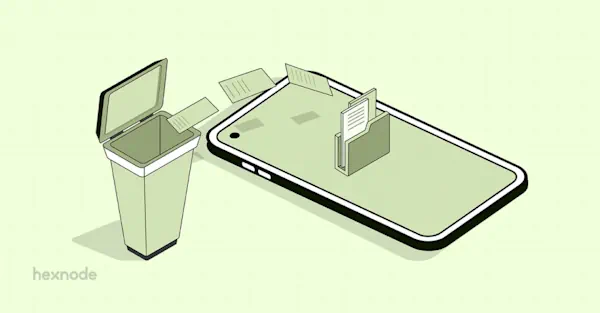
Perbedaan Cache, Cookies, dan Data Aplikasi
Sebelum mulai membersihkan, pahami perbedaan tiga istilah ini agar tidak salah memilih menu.
| Jenis data | Fungsi | Dampak jika dihapus |
|---|---|---|
| Cache | Menyimpan file sementara seperti gambar, skrip, dan elemen aplikasi | Aman; aplikasi akan membuat ulang cache |
| Cookies | Menyimpan status login, preferensi situs, dan data pelacakan | Bisa membuat Anda keluar dari situs |
| Data aplikasi/Penyimpanan | Menyimpan akun, pengaturan, database lokal, dan file aplikasi | Aplikasi dapat kembali seperti baru diinstal |
| Riwayat browser | Menyimpan daftar situs yang pernah dikunjungi | Riwayat penelusuran hilang |
Pada Android, menu Hapus Cache dan Hapus Data biasanya terpisah. Pilih Hapus Cache terlebih dahulu. Jangan memilih Hapus Data kecuali Anda memang ingin mereset aplikasi.
Cara Menghapus Cache di HP Android
Android memberi kontrol yang cukup lengkap untuk membersihkan cache aplikasi satu per satu. Metode ini paling aman karena Anda dapat fokus pada aplikasi yang paling banyak memakai ruang.
Menghapus Cache Aplikasi Android
Langkah menu dapat sedikit berbeda pada Samsung, Xiaomi, OPPO, vivo, atau Google Pixel. Namun, alurnya hampir sama.
- Buka Pengaturan atau Settings.
- Pilih Aplikasi, Apps, atau Manajemen Aplikasi.
- Cari aplikasi yang ingin dibersihkan, misalnya Instagram, TikTok, Chrome, atau YouTube.
- Pilih menu Penyimpanan atau Storage.
- Tekan Hapus Cache atau Clear Cache.
Mulailah dari aplikasi dengan penggunaan data besar, seperti media sosial, layanan streaming, game, dan browser. Hindari menghapus cache aplikasi sistem jika tidak ada masalah khusus.
Menghapus Cache Google Chrome di Android
Jika masalah terjadi saat membuka situs web, Anda tidak perlu menghapus cache seluruh aplikasi. Bersihkan cache Chrome saja.
- Buka aplikasi Chrome.
- Ketuk ikon tiga titik di kanan atas.
- Pilih Hapus data penjelajahan.
- Tentukan rentang waktu, misalnya Sepanjang waktu bila ingin pembersihan menyeluruh.
- Centang Gambar dan file dalam cache.
- Tekan Hapus data.
Jika ingin tetap login di berbagai situs, jangan centang opsi Cookie dan data situs. Cookie adalah data yang biasanya menyimpan status masuk dan preferensi situs.
Hal yang Tidak Perlu Dilakukan di Android
Tidak semua cache harus dibersihkan secara rutin. Cache justru membantu aplikasi terbuka lebih cepat dalam penggunaan normal.
Hapus cache saat ada tanda masalah atau ketika ruang penyimpanan mulai menipis. Membersihkan cache setiap hari tidak diperlukan dan dapat membuat aplikasi terus-menerus mengunduh ulang data.
Cara Menghapus Cache di iPhone
iPhone tidak menyediakan tombol universal untuk menghapus cache semua aplikasi seperti Android. iOS lebih banyak mengelola cache secara otomatis.
Meski begitu, Anda tetap dapat membersihkan cache Safari, browser lain, atau mengurangi data aplikasi yang terlalu besar.
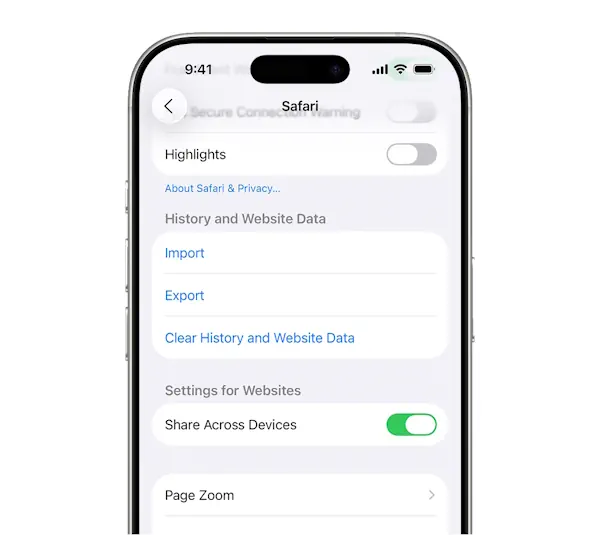
Menghapus Cache Safari di iPhone
Untuk membersihkan riwayat, cache, dan data situs Safari:
- Buka Pengaturan.
- Ketuk App atau Apps.
- Pilih Safari.
- Gulir ke bawah lalu tekan Hapus Riwayat dan Data Situs Web.
- Pilih rentang waktu yang tersedia.
- Konfirmasi dengan menekan Hapus Riwayat.
Langkah ini dapat menghapus riwayat, cookies, dan cache Safari. Informasi AutoFill tidak ikut terhapus, tetapi Anda mungkin perlu masuk kembali ke beberapa situs.
Menghapus Cookies Safari Tanpa Menghapus Riwayat
Anda ingin menghapus data situs, tetapi masih ingin menyimpan daftar riwayat penelusuran? Gunakan cara berikut:
- Buka Pengaturan > App > Safari.
- Pilih Lanjutan.
- Ketuk Data Situs Web.
- Pilih Hapus Semua Data Situs Web.
- Tekan Hapus Sekarang.
Cara ini menghapus data yang digunakan situs untuk menyimpan informasi login dan pelacakan. Karena itu, beberapa akun web dapat meminta Anda login kembali.
Mengurangi Cache Aplikasi di iPhone
Banyak aplikasi iPhone tidak memiliki tombol “Hapus Cache”. Solusi aman adalah memeriksa penggunaan penyimpanan per aplikasi.
- Buka Pengaturan.
- Pilih Umum.
- Ketuk Penyimpanan iPhone.
- Pilih aplikasi yang ukurannya besar.
- Gunakan Offload App untuk menghapus aplikasi tanpa menghapus dokumen dan data penting.
- Gunakan Hapus App jika Anda ingin menghapus aplikasi beserta datanya secara menyeluruh.
Aplikasi media sosial, streaming, dan game dapat menyimpan data sementara dalam jumlah besar. Offload cocok untuk aplikasi yang jarang dipakai tetapi datanya masih ingin disimpan.
Cara Menghapus Cache di Laptop Windows
Windows 11 menyediakan beberapa alat bawaan untuk membersihkan file sementara, cache pembaruan, cache pengiriman, dan isi Recycle Bin. Gunakan fitur bawaan terlebih dahulu sebelum memasang aplikasi pembersih pihak ketiga.
Menghapus File Sementara Melalui Storage
- Buka Start > Settings.
- Pilih System > Storage.
- Klik Temporary files.
- Tunggu Windows menganalisis kategori file.
- Pilih file yang ingin dihapus.
- Klik Remove files.
Kategori yang umumnya aman dibersihkan meliputi:
- Temporary files
- DirectX Shader Cache
- Delivery Optimization Files
- Temporary Internet Files
- Windows Update Cleanup
- Recycle Bin, jika Anda yakin file di dalamnya sudah tidak diperlukan
Periksa dengan teliti folder Downloads. Opsi ini dapat menghapus file unduhan pribadi Anda jika dicentang.
Menggunakan Storage Sense untuk Pembersihan Otomatis
Storage Sense dapat menghapus file sementara dan isi Recycle Bin secara otomatis. Fitur ini bermanfaat untuk laptop dengan SSD kecil atau perangkat yang sering kehabisan ruang.
- Buka Settings > System > Storage.
- Aktifkan Storage Sense.
- Masuk ke pengaturannya untuk menentukan jadwal pembersihan.
- Atur kapan Windows menghapus file sementara dan isi Recycle Bin.
Microsoft menyarankan penggunaan Storage Sense serta Cleanup Recommendations untuk mengidentifikasi file sementara, file besar, aplikasi tak terpakai, dan file cloud yang dapat dibersihkan.
Menghapus Cache Microsoft Store
Jika Microsoft Store bermasalah, lambat, atau gagal mengunduh aplikasi, cache Store dapat direset tanpa menghapus aplikasi Anda.
- Tekan Windows + R.
- Ketik perintah berikut:
wsreset.exe
- Tekan Enter.
- Jendela Command Prompt kosong akan muncul sebentar.
- Microsoft Store akan terbuka kembali secara otomatis.
Proses ini biasanya selesai dalam sekitar sepuluh detik dan berfokus pada cache Microsoft Store.
Menghapus Cache Browser di Windows
Untuk Chrome, Edge, dan Firefox, cara tercepat adalah menekan:
Ctrl + Shift + Delete
Selanjutnya, pilih rentang waktu dan centang Cached images and files atau opsi cache yang setara.
Agar tidak kehilangan akses akun, jangan pilih penghapusan password tersimpan. Jika Anda menghapus cookies, sebagian besar situs dapat meminta Anda login ulang.
Cara Menghapus Cache di Mac
macOS mengelola banyak cache secara otomatis. Untuk pengguna awam, fokuslah pada cache browser dan pengelolaan aplikasi besar.
Jangan menghapus folder sistem secara manual bila Anda tidak yakin fungsi file tersebut. Menghapus file yang salah dapat memicu masalah aplikasi atau stabilitas macOS.
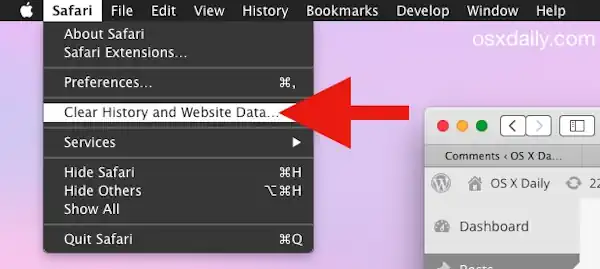
Menghapus Cache dan Cookies Safari di Mac
Safari memungkinkan Anda menghapus data situs tertentu atau semuanya.
- Buka Safari.
- Klik Safari > Pengaturan.
- Pilih tab Privasi.
- Klik Kelola Data Situs Web.
- Pilih situs tertentu lalu klik Hapus, atau gunakan Hapus Semua.
- Konfirmasi tindakan.
Menghapus data situs membantu mengurangi pelacakan dan menyelesaikan masalah tampilan halaman. Namun, tindakan ini juga dapat mengeluarkan Anda dari situs dan mengatur ulang preferensi situs tersebut.
Menghapus Cache Browser Lain di Mac
Chrome, Firefox, dan Edge di Mac umumnya memakai pintasan yang sama:
Command + Shift + Delete
Pilih opsi cache saja jika tujuan Anda hanya memperbaiki halaman yang bermasalah atau menghemat ruang. Jangan ikut menghapus password tersimpan bila tidak diperlukan.
Mengelola Aplikasi Besar dan Penyimpanan Mac
Jika Mac hampir penuh, cache mungkin bukan satu-satunya penyebabnya. Periksa aplikasi, file unduhan, cadangan iPhone/iPad, file installer .dmg, serta media besar.
Kategori System Data di Mac dapat mencakup cache, log, file sementara, cadangan lokal, ekstensi, dan sisa data aplikasi. Beberapa bagiannya aman dikelola, tetapi file inti macOS tidak boleh dihapus secara manual.
Ilustrasi Sederhana: Mengapa Cache Bisa Membengkak?
Bayangkan cache seperti meja kerja.
Saat Anda sering menggunakan dokumen tertentu, meletakkannya di meja membuat pekerjaan lebih cepat. Namun, bila semua dokumen lama terus dibiarkan menumpuk, meja menjadi penuh dan sulit digunakan.
Hal serupa terjadi pada perangkat. Instagram dapat menyimpan gambar dan video yang pernah dilihat untuk mempercepat tampilan berikutnya. Chrome menyimpan gambar, skrip, dan data situs. Windows menyimpan file sementara untuk pembaruan atau proses sistem.
Cache membantu sampai ukurannya menjadi berlebihan atau datanya bermasalah. Pada titik itu, pembersihan terarah lebih efektif daripada menghapus semua data aplikasi.
Apakah Menghapus Cache Membuat Perangkat Lebih Cepat?
Jawabannya: bisa, tetapi tidak selalu.
Menghapus cache dapat terasa membantu bila ruang penyimpanan hampir penuh, cache rusak, situs menampilkan konten lama, atau aplikasi mengalami gangguan. Cache yang baru akan dibangun kembali dan aplikasi dapat kembali berjalan normal.
Namun, cache bukan penyebab tunggal perangkat lambat. Performa juga dipengaruhi oleh kapasitas penyimpanan, jumlah aplikasi latar belakang, suhu perangkat, usia perangkat keras, pembaruan sistem, dan kondisi baterai.
Ruang kosong tetap penting. Saat penyimpanan terlalu penuh, perangkat lebih sulit membuat file sementara, memasang pembaruan, dan menjalankan proses latar belakang dengan lancar.
Kesalahan yang Harus Dihindari Saat Membersihkan Cache
Agar pembersihan tidak berubah menjadi masalah baru, hindari langkah berikut:
- Jangan menekan Hapus Data di Android jika hanya ingin membersihkan cache.
- Jangan menghapus password browser kecuali Anda telah memastikan kata sandi tersimpan dengan aman.
- Jangan mencentang folder Downloads di Windows tanpa meninjau isinya.
- Jangan menghapus file dalam folder sistem Mac secara acak.
- Jangan memakai aplikasi pembersih yang tidak jelas reputasi, meminta izin berlebihan, atau menjanjikan “mempercepat perangkat” secara instan.
- Jangan membersihkan cache setiap hari tanpa alasan yang jelas.
Pilihan terbaik adalah membersihkan cache pada aplikasi atau browser yang benar-benar bermasalah, lalu mengecek kembali kapasitas penyimpanan perangkat.
Kapan Waktu Terbaik Menghapus Cache?
Tidak ada aturan wajib untuk menghapus cache setiap hari atau setiap minggu. Pembersihan sebaiknya dilakukan sesuai kondisi perangkat.
Gunakan panduan praktis berikut:
| Kondisi | Tindakan yang disarankan |
|---|---|
| Aplikasi sering macet atau tidak merespons | Hapus cache aplikasi terkait |
| Situs web tampil aneh atau kontennya lama | Hapus cache browser |
| Memori hampir penuh | Periksa aplikasi besar, file sementara, unduhan, dan cache |
| Setelah pembaruan besar | Bersihkan cache aplikasi yang mengalami masalah |
| Windows sulit memasang update karena ruang sempit | Gunakan Temporary Files, Cleanup Recommendations, atau Storage Sense |
| iPhone penuh karena aplikasi besar | Periksa iPhone Storage dan gunakan Offload App bila sesuai |
Untuk kebanyakan pengguna, pemeriksaan cache setiap beberapa bulan atau saat muncul masalah sudah cukup. Cache memang dibuat untuk mempercepat perangkat, sehingga tidak perlu dibersihkan terus-menerus.
Lakukan pembersihan secara terarah, bukan asal menghapus semuanya. Dengan begitu, ruang penyimpanan lebih lega, gangguan kecil dapat teratasi, dan data penting tetap aman.