

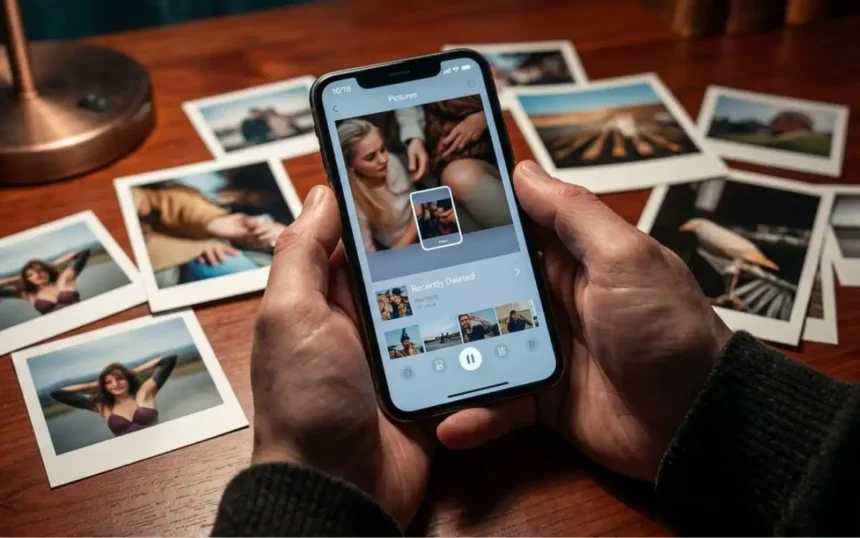
Pernahkah Anda panik setelah tidak sengaja menghapus foto penting di HP? Entah itu foto kenangan liburan, momen berharga bersama keluarga, atau dokumen pekerjaan. Rasanya dunia seakan runtuh, apalagi jika foto tersebut sudah terhapus permanen dari galeri. Kabar baiknya, foto yang “hilang” tidak selalu lenyap selamanya. Ada beberapa cara mengembalikan foto yang terhapus permanen di HP, baik untuk pengguna Android maupun iPhone, yang bisa Anda coba sebelum benar-benar menyerah.
Kehilangan data di ponsel adalah masalah yang sangat umum. Sebuah survei bahkan mengungkap fakta mengejutkan bahwa 67% pengguna ponsel pintar di Indonesia pernah mengalami kehilangan data. Angka ini menunjukkan betapa rentannya kita terhadap insiden ini, sering kali karena kesalahan manusia atau masalah teknis.
Untungnya, teknologi modern menyediakan beberapa “jaring pengaman”. Mulai dari folder sampah tersembunyi, sinkronisasi cloud, hingga aplikasi khusus pemulihan data, selalu ada harapan untuk menyelamatkan kembali momen berharga Anda. Artikel ini akan memandu Anda langkah demi langkah, dari cara termudah hingga solusi tingkat lanjut.
Langkah Pertama: Periksa “Keranjang Sampah” Tersembunyi di Galeri Anda
Sebelum mencoba metode yang lebih rumit, langkah paling awal dan termudah adalah memeriksa folder sampah di aplikasi galeri bawaan HP Anda. Banyak orang tidak menyadari bahwa foto yang dihapus tidak langsung hilang, melainkan dipindahkan ke folder sementara.
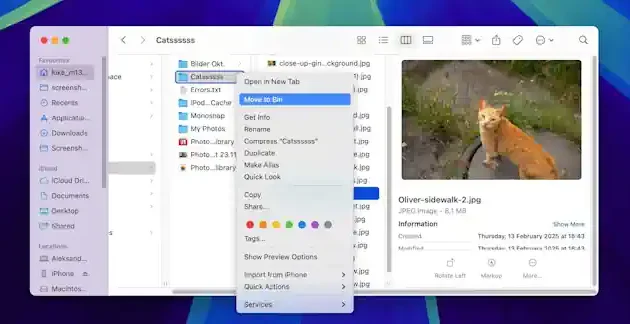
Untuk Pengguna Android
Hampir semua HP Android modern, seperti Samsung, Xiaomi, atau Oppo, memiliki fitur ini. Foto yang dihapus akan disimpan di folder “Sampah” atau “Baru Saja Dihapus” selama sekitar 30 hari sebelum dihapus permanen.
- Cara menemukannya: Buka aplikasi Galeri di HP Anda.
- Cari menu Album atau ikon tiga garis untuk membuka opsi tambahan.
- Pilih folder bernama Sampah (Trash), Baru Saja Dihapus (Recently Deleted), atau nama sejenisnya.
- Jika Anda menemukan foto yang dicari, tekan dan tahan foto tersebut, lalu pilih Pulihkan (Restore).
Untuk Pengguna iPhone
Pengguna iPhone juga memiliki fitur serupa yang disebut “Baru Saja Dihapus”. Folder ini bahkan menyimpan foto lebih lama, biasanya hingga 40 hari.
- Cara menemukannya: Buka aplikasi Photos (Foto).
- Pilih tab Albums di bagian bawah.
- Gulir ke bawah hingga Anda menemukan bagian “Utilitas” dan pilih Recently Deleted (Baru Saja Dihapus).
- Pilih foto yang ingin Anda kembalikan, lalu ketuk Recover (Pulihkan).
Andalkan Kekuatan Cloud: Pulihkan Foto dari Backup Online
Jika folder sampah di galeri Anda sudah kosong, jangan putus asa. Harapan berikutnya ada pada layanan penyimpanan cloud. Jika Anda pernah mengaktifkan fitur sinkronisasi atau backup otomatis, kemungkinan besar foto Anda aman tersimpan di server.
Google Photos (Android & iPhone)
Google Photos adalah penyelamat bagi banyak pengguna Android dan bahkan beberapa pengguna iPhone. Jika fitur “Pencadangan & Sinkronisasi” aktif, foto yang terhapus dari galeri HP sering kali masih bisa ditemukan di sini.
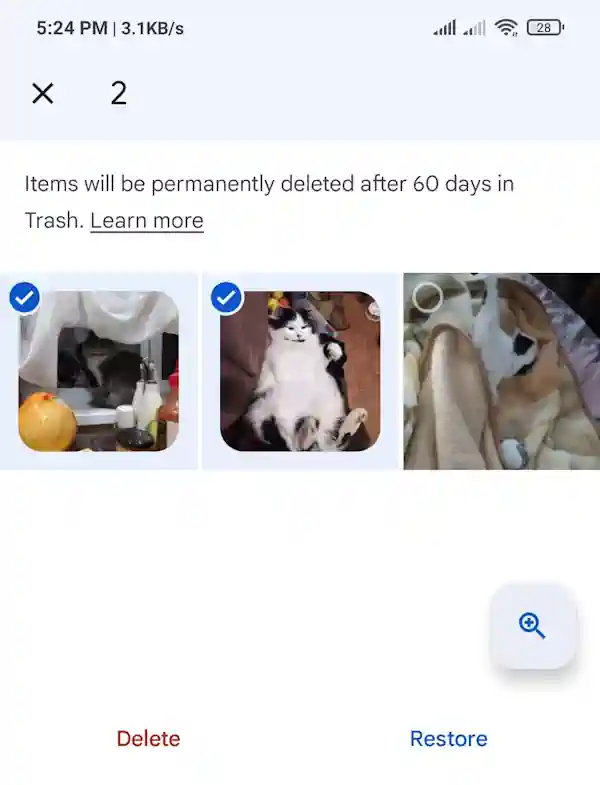
- Foto yang sudah di-backup dan dihapus akan tersimpan di folder Sampah Google Photos selama 60 hari.
- Foto yang belum di-backup akan tersimpan selama 30 hari.
Langkah-langkah pemulihan:
- Buka aplikasi Google Photos.
- Ketuk tab Koleksi atau Perpustakaan (Library) di pojok kanan bawah.
- Pilih folder Sampah (Trash atau Bin).
- Tekan dan tahan foto yang ingin Anda selamatkan, lalu ketuk Pulihkan (Restore) di bagian bawah .
iCloud (Khusus iPhone)
Bagi pengguna ekosistem Apple, iCloud adalah andalan utama. Sama seperti Google Photos, iCloud juga memiliki folder untuk item yang baru dihapus.
- Cara memulihkannya: Buka browser di komputer atau HP Anda dan kunjungi iCloud.com.
- Login menggunakan Apple ID Anda.
- Klik ikon Photos (Foto).
- Di menu sebelah kiri, pilih Recently Deleted (Baru Saja Dihapus).
- Pilih foto yang Anda cari dan klik Recover (Pulihkan).
Layanan Cloud Lainnya (Google Drive, OneDrive, Dropbox)
Terkadang, tanpa disadari, Anda mungkin pernah mengaktifkan backup otomatis ke layanan lain. Cek juga layanan seperti Google Drive, Microsoft OneDrive, atau Dropbox. Semuanya memiliki folder “Sampah” atau “Deleted Files” tempat Anda bisa memeriksa dan memulihkan file yang terhapus.
Opsi Terakhir: Menggunakan Aplikasi Pemulihan Data
Jika semua cara di atas tidak berhasil, metode terakhir yang bisa dicoba adalah menggunakan aplikasi pemulihan data pihak ketiga. Aplikasi ini bekerja dengan memindai memori internal atau cache ponsel untuk menemukan jejak digital dari file yang telah dihapus.
Penting untuk diingat, tingkat keberhasilan metode ini tidak 100%. Peluangnya akan lebih besar jika Anda melakukannya sesegera mungkin setelah foto terhapus dan sebelum Anda menyimpan banyak data baru yang bisa menimpa file lama.

Aplikasi Populer untuk Android
Pasar Android, yang menguasai sekitar 77,56% pangsa pasar di Indonesia, menawarkan banyak pilihan aplikasi recovery . Beberapa yang paling populer dan sering direkomendasikan antara lain:
| Nama Aplikasi | Perangkat | Cara Singkat Menggunakan |
|---|---|---|
| DiskDigger | Android | Buka aplikasi > Pilih “Start Basic Photo Scan” > Tunggu scan selesai > Pilih foto > Klik “Recover”. |
| Dumpster | Android | Berfungsi seperti Recycle Bin di komputer. Harus sudah terinstal sebelum foto terhapus untuk hasil maksimal. |
| EaseUS MobiSaver | Android & iOS | Klik tombol “Photo & Video” > Biarkan aplikasi memindai cache > Pilih foto dari hasil pratinjau > Klik “Recover”. |
Opsi untuk iPhone (Biasanya Memerlukan Komputer)
Karena sistem keamanan iOS yang sangat ketat, pemulihan data dari memori internal iPhone jauh lebih sulit. Sebagian besar aplikasi yang andal mengharuskan Anda menghubungkan iPhone ke PC atau Mac. Aplikasi seperti Dr.Fone atau UltData (Tenorshare) adalah beberapa pilihan yang bisa dicoba dengan metode ini .
Tips Cerdas Mencegah Kehilangan Foto di Masa Depan
Mencegah selalu lebih baik daripada mengobati. Agar tidak panik lagi di kemudian hari, terapkan kebiasaan-kebiasaan cerdas ini:
- Aktifkan Backup Otomatis: Ini adalah langkah paling krusial. Aktifkan fitur “Pencadangan & Sinkronisasi” di Google Photos atau iCloud Photos.
- Gunakan Cloud Cadangan: Manfaatkan layanan gratis seperti Dropbox atau OneDrive untuk lapisan perlindungan ekstra.
- Pindahkan Secara Berkala: Biasakan memindahkan foto-foto penting ke laptop atau hard disk eksternal setiap beberapa bulan sekali.
- Gunakan Fitur Arsip: Jika Anda hanya ingin menyembunyikan foto dari galeri utama, gunakan fitur “Arsip” (Archive) alih-alih menghapusnya.
Kehilangan foto memang menyebalkan, tetapi dengan langkah yang tepat, banyak di antaranya masih bisa diselamatkan. Mulailah dari cara termudah dengan memeriksa folder sampah, lalu lanjutkan ke backup cloud, dan jika terpaksa, gunakan aplikasi recovery. Yang terpenting, jadikan insiden ini pelajaran untuk selalu mencadangkan data berharga Anda.