

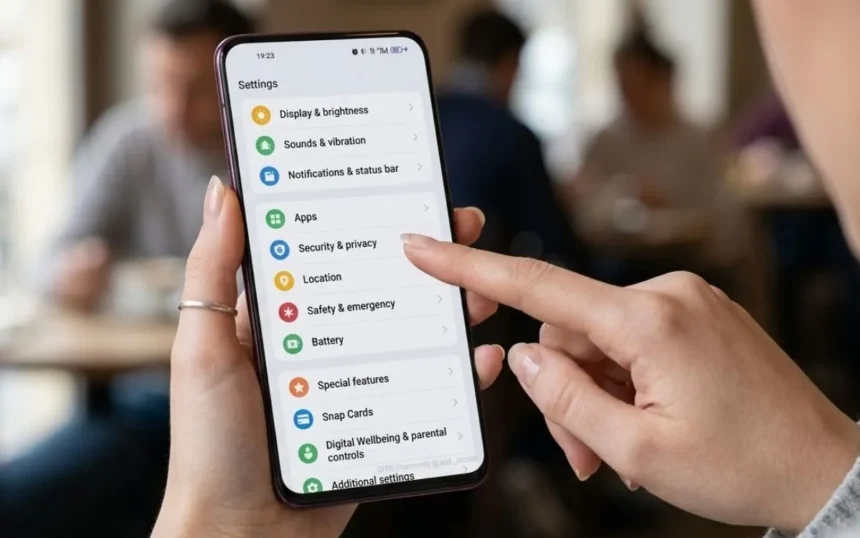
Pernah merasa kesal karena iklan tiba-tiba muncul di HP OPPO saat sedang chat, membuka aplikasi, atau bahkan baru membuka layar kunci? Tenang, ada beberapa cara menghilangkan iklan yang sering muncul di HP OPPO tanpa harus langsung melakukan reset pabrik.
Iklan di HP OPPO bisa muncul sebagai notifikasi promo, pop-up layar penuh, rekomendasi aplikasi, berita di layar kunci, hingga iklan saat browsing. Sumbernya juga tidak selalu dari sistem OPPO.
Pada beberapa perangkat, ColorOS menyediakan fitur rekomendasi konten dan promosi. Di sisi lain, aplikasi yang baru diinstal, situs web yang diberi izin notifikasi, atau aplikasi adware juga sering menjadi penyebab utama.
Kabar baiknya, sebagian besar iklan tersebut bisa dikurangi langsung dari pengaturan bawaan HP. Anda tidak wajib memasang aplikasi tambahan hanya untuk menghentikan notifikasi promosi yang mengganggu.
Anda cukup mengecek sumber iklan, lalu mematikan izin yang tidak diperlukan. Langkah ini juga membantu menjaga privasi, menghemat kuota, dan membuat penggunaan ponsel terasa lebih nyaman.
Yuk, ikuti cara menghilangkan iklan di HP OPPO berikut ini sampai tuntas.
Kenapa Iklan Sering Muncul di HP OPPO?
Sebelum memblokir iklan, Anda perlu mengenali sumbernya. Cara ini membuat Anda tidak salah menghapus aplikasi atau mematikan fitur penting.
Beberapa sumber iklan yang paling sering muncul antara lain:
- Notifikasi promosi dari App Market, browser, game, atau aplikasi belanja.
- Fitur rekomendasi konten dan iklan personal di ColorOS.
- Izin notifikasi dari situs web yang pernah dibuka di browser.
- Lock Screen Magazine, Glance, atau layanan wallpaper layar kunci.
- Aplikasi pihak ketiga yang menampilkan iklan berlebihan.
- Adware dari aplikasi atau APK yang diunduh dari sumber tidak resmi.
Iklan personalisasi juga berbeda dengan iklan pop-up. Mematikan personalisasi hanya mengurangi pelacakan dan membuat iklan menjadi lebih umum, tetapi tidak otomatis menghapus seluruh iklan di aplikasi.
1. Cara Menghilangkan Iklan di HP OPPO dari Notifikasi
Notifikasi promosi merupakan bentuk iklan yang paling mudah dihentikan. Anda bisa mematikan notifikasi dari aplikasi tertentu tanpa menghapus aplikasinya.
Matikan notifikasi lewat Pengaturan
Ikuti langkah berikut:
- Buka Pengaturan di HP OPPO.
- Pilih Notifikasi & Bilah Status atau Notifikasi.
- Masuk ke menu Kelola Notifikasi.
- Pilih aplikasi yang sering mengirim iklan.
- Matikan opsi Izinkan Notifikasi.
Prioritaskan aplikasi seperti App Market, Theme Store, browser bawaan, game, dan aplikasi belanja yang tidak membutuhkan notifikasi penting.
Matikan notifikasi langsung dari panel notifikasi
Cara ini lebih cepat jika iklannya sedang muncul.
- Usap layar dari atas ke bawah untuk membuka panel notifikasi.
- Tekan dan tahan notifikasi iklan.
- Pilih ikon pengaturan atau opsi Matikan notifikasi.
- Konfirmasi pilihan Anda.
Dengan cara ini, Anda bisa langsung mengetahui aplikasi mana yang mengirim iklan tersebut.
2. Nonaktifkan Rekomendasi Konten di ColorOS
ColorOS memiliki fitur rekomendasi aplikasi atau konten yang dapat muncul di beberapa area sistem. Nama menu bisa berbeda tergantung seri HP dan versi ColorOS.
Anda dapat mencoba jalur berikut:
- Buka Pengaturan.
- Cari menu Pengaturan Tambahan, Privasi, atau Manajer Telepon.
- Temukan opsi seperti Get Recommendations, Rekomendasi Konten, atau Personalized Recommendations.
- Matikan tombol rekomendasi tersebut.
Pada sejumlah versi ColorOS, opsi rekomendasi personal juga tersedia melalui aplikasi Phone Manager. Buka Phone Manager, masuk ke pengaturan, pilih bagian privasi, lalu nonaktifkan Personalized recommendations.
Tips: Gunakan kolom pencarian di menu Pengaturan dan ketik kata “rekomendasi”, “ads”, atau “iklan” agar lebih cepat menemukan opsi yang tersedia di perangkat Anda.
3. Hapus atau Reset ID Iklan di HP OPPO
Menghapus ID iklan tidak menghilangkan semua iklan. Namun, langkah ini membatasi personalisasi iklan berdasarkan kebiasaan penggunaan Anda.
Pada ColorOS versi baru, jalurnya dapat berada di:
Pengaturan > Keamanan & Privasi > Kontrol Privasi > Iklan > Hapus ID Iklan.
Di perangkat lain, Anda mungkin menemukan menu berikut:
Pengaturan > Privasi > Lanjutan > Iklan > Opt out of Ads Personalization.
Anda juga dapat membuka:
Pengaturan > Google > Iklan
Lalu pilih opsi untuk menghapus ID iklan atau menonaktifkan personalisasi iklan jika tersedia.
4. Matikan Iklan dari App Market OPPO
App Market dapat mengirim rekomendasi aplikasi, game, dan promo melalui notifikasi. Jika Anda jarang memakai App Market, matikan notifikasinya.
Langkahnya:
- Buka aplikasi App Market.
- Masuk ke menu Profil atau Saya.
- Ketuk ikon pengaturan.
- Matikan notifikasi promosi, pesan rekomendasi, atau rekomendasi personal.
Anda juga bisa kembali ke menu notifikasi sistem dan mematikan seluruh notifikasi App Market jika promonya masih muncul.
5. Hilangkan Iklan di Layar Kunci OPPO
Iklan atau berita di layar kunci sering terkait dengan Lock Screen Magazine, Glance, atau layanan wallpaper pihak ketiga.
Coba langkah berikut:
- Buka Pengaturan.
- Pilih Layar Utama & Layar Kunci atau Home Screen & Lock Screen.
- Pilih Majalah Layar Kunci.
- Matikan fitur tersebut.
Jika HP Anda memakai Glance, buka pengaturan layar kunci lalu matikan tombol Lock Screen atau Enable Lockscreen.
6. Blokir Iklan Pop-up dari Browser
Iklan pop-up sering muncul karena browser mendapat izin dari situs web tertentu. Chrome memungkinkan Anda memblokir pop-up, pengalihan, dan notifikasi situs.
Cara memblokir pop-up di Google Chrome
- Buka aplikasi Google Chrome.
- Ketuk ikon tiga titik di pojok kanan atas.
- Pilih Setelan.
- Masuk ke Setelan Situs.
- Pilih Pop-up dan pengalihan.
- Pastikan statusnya diblokir.
- Kembali ke Setelan Situs, lalu pilih Iklan.
- Aktifkan pemblokiran iklan mengganggu.
Anda juga perlu membuka menu Notifikasi di Setelan Situs. Hapus atau blokir situs yang pernah Anda izinkan mengirim notifikasi.
7. Periksa Izin “Tampil di Atas Aplikasi Lain”
Aplikasi yang menampilkan iklan layar penuh sering memakai izin overlay atau Tampil di atas aplikasi lain. Izin ini sebenarnya berguna untuk beberapa aplikasi, tetapi berisiko jika diberikan ke aplikasi yang tidak jelas.
Ikuti langkah berikut:
- Buka Pengaturan.
- Pilih Aplikasi atau Manajemen Aplikasi.
- Masuk ke Akses Khusus.
- Pilih Tampil di Atas Aplikasi Lain.
- Nonaktifkan izin untuk aplikasi yang tidak penting atau mencurigakan.
Jangan sembarangan mematikan izin pada aplikasi penting seperti aplikasi keamanan, navigasi, atau layanan pembayaran yang memang Anda gunakan.
8. Hapus Aplikasi Penyebab Iklan
Jika iklan muncul terus-menerus, termasuk saat Anda tidak membuka browser, penyebabnya sering berasal dari aplikasi pihak ketiga atau adware.
Periksa aplikasi yang:
- Baru saja Anda instal sebelum iklan mulai muncul.
- Memiliki nama atau ikon aneh.
- Jarang digunakan.
- Berasal dari file APK, tautan, atau toko aplikasi tidak resmi.
- Meminta izin berlebihan, terutama aksesibilitas dan tampil di atas aplikasi lain.
Untuk menghapusnya:
- Buka Pengaturan > Aplikasi > Manajemen Aplikasi.
- Cari aplikasi yang mencurigakan.
- Ketuk aplikasi tersebut.
- Pilih Uninstall atau Copot Pemasangan.
Adware terkadang tidak muncul di layar utama, sehingga Anda perlu memeriksa daftar aplikasi lengkap di pengaturan.
9. Gunakan Google Play Protect untuk Memindai Aplikasi
Google Play Protect membantu memeriksa aplikasi berbahaya atau mencurigakan di perangkat.
Caranya:
- Buka Google Play Store.
- Ketuk foto profil di kanan atas.
- Pilih Play Protect.
- Ketuk ikon pengaturan.
- Aktifkan Pindai aplikasi dengan Play Protect.
- Kembali ke halaman sebelumnya, lalu pilih Pindai.
Play Protect dapat memberi peringatan jika menemukan aplikasi yang dianggap berbahaya atau berpotensi membawa adware.
10. Gunakan DNS Pribadi untuk Mengurangi Iklan
DNS Pribadi dapat memblokir banyak domain iklan pada level jaringan. Metode ini biasanya membantu mengurangi iklan di browser dan beberapa aplikasi.
Langkahnya:
- Buka Pengaturan.
- Pilih Koneksi & Berbagi.
- Buka DNS Pribadi.
- Pilih Nama host penyedia DNS Pribadi.
- Masukkan hostname DNS pemblokir iklan, misalnya
dns.adguard.com. - Ketuk Simpan.
Perlu diingat, DNS Pribadi tidak menjamin semua iklan hilang. Beberapa aplikasi menampilkan iklan dari server yang sama dengan konten utamanya, sehingga sulit diblokir tanpa mengganggu fungsi aplikasi.
Langkah Terakhir Jika Iklan Masih Muncul
Jika semua cara di atas belum berhasil, masuklah ke Safe Mode. Mode ini menonaktifkan sementara aplikasi pihak ketiga.
Jika iklan hilang saat Safe Mode aktif, berarti sumbernya hampir pasti berasal dari aplikasi tambahan. Hapus aplikasi yang baru dipasang satu per satu setelah kembali ke mode normal.
Reset pabrik hanya perlu dilakukan jika adware tetap muncul, Anda tidak bisa menghapus aplikasi penyebabnya, atau sistem sudah terasa tidak normal. Cadangkan foto, dokumen, chat, dan data penting sebelum melakukan reset.
Jaga HP OPPO Tetap Nyaman dan Bebas Iklan
Cara menghilangkan iklan yang sering muncul di ponsel HP OPPO tidak cukup hanya dengan mematikan satu pengaturan. Anda perlu menyesuaikan langkah dengan sumber iklannya.
Mulai dari mematikan notifikasi promosi, menonaktifkan rekomendasi ColorOS, membersihkan izin browser, mematikan Lock Screen Magazine, hingga menghapus aplikasi mencurigakan. Jika iklan tetap muncul secara agresif, lakukan pemindaian Play Protect dan cek aplikasi lewat Safe Mode.
Hindari memasang APK dari sumber tidak resmi. Langkah sederhana ini menjadi cara paling efektif untuk mencegah adware dan iklan mengganggu kembali muncul di HP OPPO.