
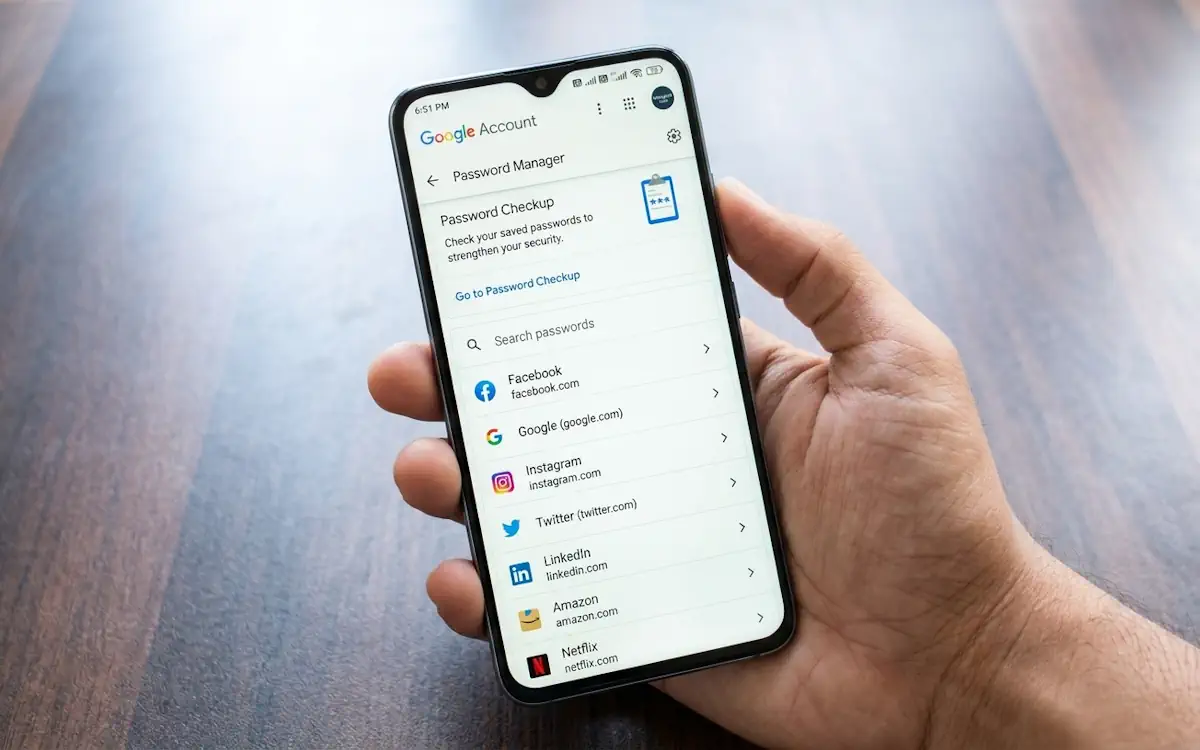
Lupa kata sandi email memang bisa membuat panik, terutama ketika email dipakai untuk kerja, belanja online, media sosial, hingga verifikasi akun penting. Kabar baiknya, cara melihat kata sandi email dapat dilakukan jika sandi tersebut sebelumnya tersimpan di browser, Google Password Manager, atau pengelola sandi perangkat.
Namun, Anda tidak bisa melihat kata sandi langsung dari kotak masuk Gmail, Yahoo, atau Outlook. Jika sandi tidak pernah tersimpan, solusi yang aman adalah melakukan pemulihan akun dan membuat sandi baru melalui halaman resmi penyedia email.
Cara Melihat Kata Sandi Email yang Tersimpan di Google
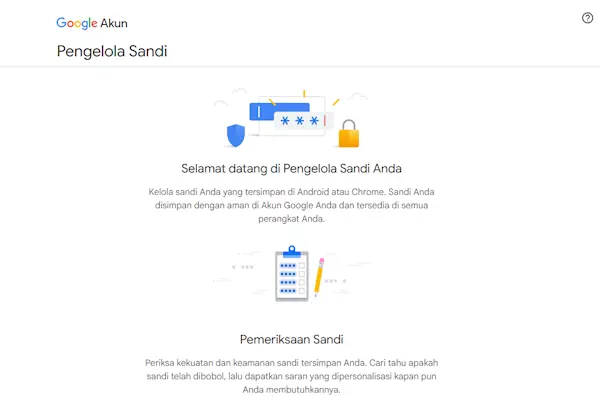
Google Password Manager dapat menyimpan, mengisi otomatis, serta membantu memeriksa sandi yang lemah atau pernah terekspos. Layanan ini tersedia melalui Chrome, Android, dan situs passwords.google.com.
1. Melalui Google Password Manager Online
Cara ini praktis untuk mengecek sandi yang tersimpan di Akun Google Anda.
- Buka browser dan kunjungi passwords.google.com.
- Login dengan Akun Google yang digunakan untuk menyimpan sandi.
- Cari situs email, misalnya
gmail.com,mail.yahoo.com, atauoutlook.com. - Pilih akun yang ingin diperiksa.
- Klik ikon mata untuk menampilkan sandi.
- Selesaikan verifikasi identitas jika diminta.
Google menyimpan sandi yang tersinkronisasi agar dapat digunakan di perangkat lain yang login dengan Akun Google yang sama.
Catatan penting: Jangan membuka daftar sandi di komputer umum, perangkat pinjaman, atau saat layar dapat dilihat orang lain.
2. Cara Cek Password Email di Chrome Laptop atau PC
Jika Anda biasa login email menggunakan Google Chrome, sandi mungkin tersimpan di Pengelola Sandi Google.
- Buka Chrome di komputer.
- Klik ikon tiga titik di kanan atas.
- Pilih Sandi dan isi otomatis.
- Klik Pengelola Sandi Google.
- Cari alamat situs email yang ingin dicek.
- Pilih akun, lalu klik Tampilkan sandi.
- Masukkan PIN, password Windows, atau lakukan verifikasi perangkat jika diminta.
Chrome memungkinkan pengguna menampilkan, mengedit, menghapus, dan memeriksa keamanan sandi tersimpan.
3. Cara Melihat Kata Sandi Email di Android
Di Android, Anda dapat mengakses sandi tersimpan melalui pengaturan Google atau aplikasi Chrome.
Pilihan pertama: lewat Pengaturan Android
- Buka Setelan.
- Pilih Google.
- Ketuk Kelola Akun Google Anda.
- Buka tab Keamanan.
- Pilih Pengelola Sandi.
- Cari situs email Anda.
- Verifikasi dengan PIN, pola, atau sidik jari.
- Tekan ikon mata untuk melihat sandi.
Pilihan kedua: lewat Chrome
- Buka aplikasi Chrome.
- Ketuk ikon tiga titik.
- Pilih Setelan.
- Ketuk Pengelola Sandi Google.
- Pilih akun email yang tersimpan.
- Lakukan verifikasi layar kunci, lalu tampilkan sandi.
Google Password Manager memang dirancang agar pengguna dapat membuat, menyimpan, dan mengelola sandi kuat maupun passkey dalam satu tempat.
4. Cara Melihat Kata Sandi Email di iPhone
Untuk iPhone dan iPad, sandi dapat tersimpan pada menu Passwords/Sandi yang terhubung dengan iCloud Keychain.
- Buka aplikasi Pengaturan.
- Pilih menu Sandi atau Passwords.
- Gunakan Face ID, Touch ID, atau kode sandi perangkat.
- Cari
google.com,gmail.com, Yahoo, Outlook, atau situs email yang digunakan. - Ketuk akun untuk melihat nama pengguna dan sandi tersimpan.
Jika Anda menggunakan Chrome di iPhone dan menyimpan sandi ke Akun Google, Anda juga dapat membuka Google Password Manager melalui Chrome atau passwords.google.com.
Jika Lupa Kata Sandi Email dan Tidak Tersimpan
Jika pencarian di browser dan password manager tidak menemukan sandi, jangan mencoba-coba password terlalu banyak. Gunakan fitur lupa kata sandi email dari penyedia layanan resmi.
Untuk Gmail, buka halaman pemulihan Google di accounts.google.com/signin/recovery. Anda akan diminta menjawab pertanyaan atau memakai metode verifikasi yang tersedia, seperti nomor ponsel dan email pemulihan.
Google menegaskan bahwa tidak ada batas jumlah percobaan pada proses pemulihan akun. Namun, jawablah pertanyaan verifikasi seakurat mungkin agar peluang pemulihan meningkat.
Langkah Reset Password Gmail
- Buka halaman login Gmail atau halaman pemulihan Akun Google.
- Masukkan alamat email Anda.
- Pilih Lupa sandi?
- Ikuti metode verifikasi yang tersedia.
- Masukkan kode dari nomor ponsel atau email pemulihan bila diminta.
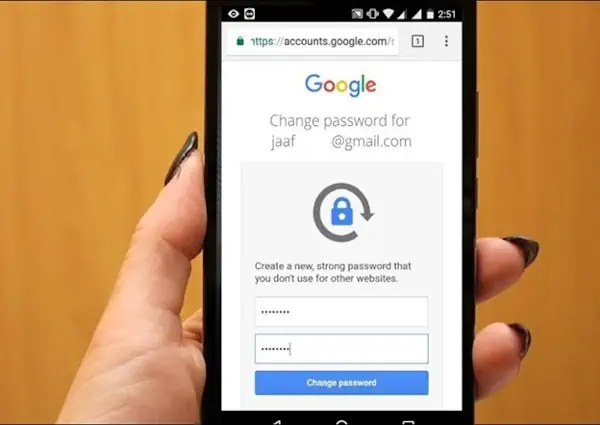
- Buat kata sandi baru yang belum pernah digunakan sebelumnya.
Setelah reset berhasil, sandi lama tidak dapat ditampilkan kembali. Yang bisa dilakukan adalah memakai sandi baru untuk masuk ke akun.
Reset Password Yahoo Mail
Yahoo menyediakan Sign-in Helper untuk pemulihan akun.
- Buka
login.yahoo.com/forgot. - Masukkan email pemulihan atau pilih pemulihan melalui nomor telepon.
- Klik Next/Berikutnya.
- Ikuti instruksi verifikasi.
- Buat kata sandi baru jika pemulihan berhasil.
Yahoo menyarankan penggunaan sandi yang berbeda dari sandi akun lain.
Mengapa Sandi Email Sangat Penting?
Email sering menjadi “kunci utama” ke akun lain. Seseorang yang berhasil masuk ke email Anda dapat meminta reset password untuk marketplace, media sosial, layanan perbankan, atau aplikasi kerja.
Fakta menariknya, survei terhadap 2.000 responden di Amerika Serikat menemukan bahwa 15% pernah mengalami peretasan pada akun email. Sebanyak 35% responden yang pernah diretas menilai kata sandi lemah sebagai penyebabnya, sementara 30% mengaitkannya dengan penggunaan password yang sama di banyak akun.
| Risiko | Dampaknya |
|---|---|
| Sandi dipakai ulang | Satu kebocoran dapat membuka akses ke banyak akun |
| Sandi mudah ditebak | Lebih rentan terhadap tebakan, brute force, dan password spraying |
| Email tanpa pemulihan | Proses mendapatkan kembali akun menjadi jauh lebih sulit |
| Tidak memakai autentikasi dua langkah | Sandi bocor bisa langsung dipakai untuk login |
Praktik Aman Setelah Berhasil Masuk
Setelah berhasil melihat atau mereset password email, jangan berhenti sampai di sana. Lakukan pengamanan berikut.
Gunakan Password yang Unik
Jangan gunakan satu password untuk Gmail, Instagram, marketplace, dan akun kerja sekaligus. Penggunaan ulang sandi membuat satu insiden dapat merembet ke banyak layanan.
Gunakan password panjang, sulit ditebak, dan tidak berisi nama, tanggal lahir, nomor telepon, atau informasi pribadi lain.
Aktifkan Verifikasi 2 Langkah
Aktifkan verifikasi dua langkah atau MFA pada akun email. Dengan fitur ini, password saja tidak cukup untuk masuk dari perangkat baru.
Google secara khusus menyarankan penambahan informasi pemulihan dan aktivasi Verifikasi 2 Langkah untuk melindungi informasi login tersimpan.
Periksa Password yang Bocor
Buka Google Password Manager lalu gunakan fitur Pemeriksaan/Checkup. Fitur ini membantu menemukan sandi yang lemah, dipakai ulang, atau dilaporkan terekspos dalam kebocoran data.
Perbarui Data Pemulihan
Pastikan nomor ponsel dan email pemulihan masih aktif. Data ini sangat penting ketika Anda lupa kata sandi email atau mendeteksi aktivitas login yang mencurigakan.
Hal yang Tidak Boleh Dilakukan
- Jangan pernah memberikan password atau kode OTP kepada siapa pun.
- Jangan memakai jasa tidak resmi yang mengaku bisa memulihkan akun email.
- Jangan memasukkan sandi di tautan mencurigakan dari email, chat, atau media sosial.
- Jangan menyimpan password di catatan terbuka, screenshot, atau pesan chat.
- Jangan menampilkan password di perangkat bersama.
Google menegaskan bahwa pengguna tidak dapat menelepon Google untuk meminta bantuan login, serta tidak boleh memberikan password atau kode verifikasi kepada layanan yang mengaku menawarkan bantuan pemulihan akun.
Lindungi Email dan Akun Terhubung
Cara melihat kata sandi email paling mudah adalah melalui Google Password Manager, pengaturan browser, atau menu Passwords di perangkat—jika sandinya memang pernah disimpan. Bila tidak tersimpan, gunakan fitur lupa kata sandi email dari penyedia resmi untuk mereset akun dengan aman.
Setelah akses kembali, gunakan password unik, aktifkan verifikasi dua langkah, dan simpan kredensial di password manager. Langkah sederhana ini membuat akun email, serta seluruh akun yang terhubung dengannya, jauh lebih terlindungi.