
Baru beralih ke MacBook dan bingung cara mengambil screenshot? Anda tidak sendirian. Banyak pengguna baru merasa sedikit canggung karena tidak menemukan tombol “Print Screen” seperti di laptop Windows. Kabar baiknya, cara screenshot di MacBook sebenarnya sangat mudah dan fleksibel, bahkan tanpa perlu menginstal aplikasi tambahan.
Sistem operasi macOS menyediakan berbagai kombinasi tombol (shortcut) bawaan yang memungkinkan Anda menangkap seluruh layar, area tertentu, atau bahkan satu jendela aplikasi saja dengan rapi. Kemampuan sederhana ini sangat bermanfaat untuk berbagai keperluan, mulai dari menyimpan bukti transaksi, membuat materi presentasi, hingga berbagi informasi visual dengan cepat.
Dalam panduan ini, kami akan mengupas tuntas semua cara mengambil tangkapan layar di MacBook, lengkap dengan tips tersembunyi untuk meningkatkan produktivitas Anda.
Manfaat Fitur Screenshot dalam Aktivitas Digital
Sebelum masuk ke teknis, penting untuk memahami mengapa screenshot menjadi fitur yang sangat berguna. Dalam aktivitas digital sehari-hari, tangkapan layar berfungsi sebagai alat untuk:
- Dokumentasi Visual: Menyimpan informasi penting seperti bukti pembayaran, pesan eror, atau data yang tidak bisa diunduh.
- Media Pembelajaran: Membuat tutorial atau panduan langkah demi langkah menjadi lebih mudah dipahami dengan ilustrasi visual.
- Berbagi Informasi: Mengirimkan tampilan layar ke rekan kerja atau teman untuk menunjukkan sesuatu secara spesifik, jauh lebih efektif daripada penjelasan teks.
Panduan Lengkap Cara Screenshot di MacBook
MacBook menawarkan beberapa kombinasi shortcut keyboard untuk mengambil tangkapan layar. Berikut adalah metode yang paling sering digunakan dan wajib Anda ketahui.
1. Screenshot Seluruh Layar (Full Screen)
Ini adalah cara paling dasar dan cepat untuk menangkap semua yang terlihat di layar Anda.
- Shortcut: Tekan dan lepaskan tombol Shift + Command + 3 secara bersamaan.
- Hasil: Anda akan mendengar suara rana kamera (jika tidak dalam mode senyap), dan sebuah gambar mini (thumbnail) akan muncul sesaat di sudut kanan bawah layar. Jika Anda mengkliknya, Anda bisa langsung mengedit gambar tersebut. Jika diabaikan, screenshot akan otomatis tersimpan di Desktop.
2. Screenshot Sebagian Area Layar
Metode ini sangat berguna jika Anda hanya memerlukan bagian spesifik dari layar, bukan semuanya.
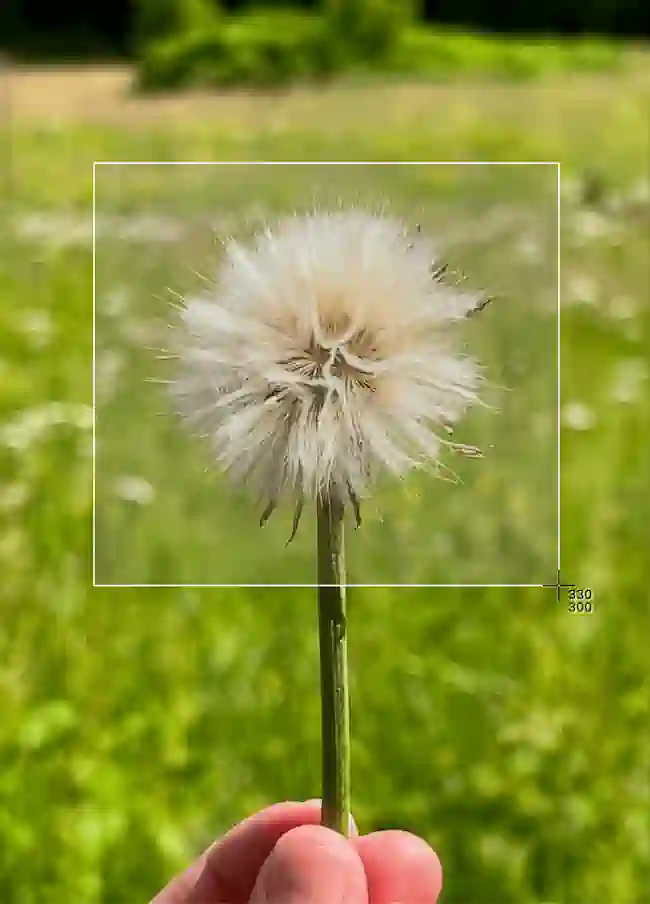
- Shortcut: Tekan Shift + Command + 4 secara bersamaan. Kursor Anda akan berubah menjadi ikon bidik atau crosshair (+).
- Cara Menggunakan: Klik dan seret kursor untuk memilih area yang ingin Anda tangkap. Setelah Anda melepaskan tombol mouse atau trackpad, tangkapan layar akan diambil.
Tips Tambahan:
- Untuk membatalkan, tekan tombol Esc sebelum melepaskan mouse.
- Untuk menggeser area seleksi yang sudah dibuat tanpa mengubah ukurannya, tekan dan tahan tombol Spasi sambil menyeret.
3. Screenshot Satu Jendela atau Menu
Ini adalah salah satu fitur terbaik di macOS. Anda bisa menangkap satu jendela aplikasi secara spesifik dengan latar belakang transparan dan efek bayangan yang rapi.
- Shortcut: Tekan Shift + Command + 4, lalu tekan tombol Spasi.
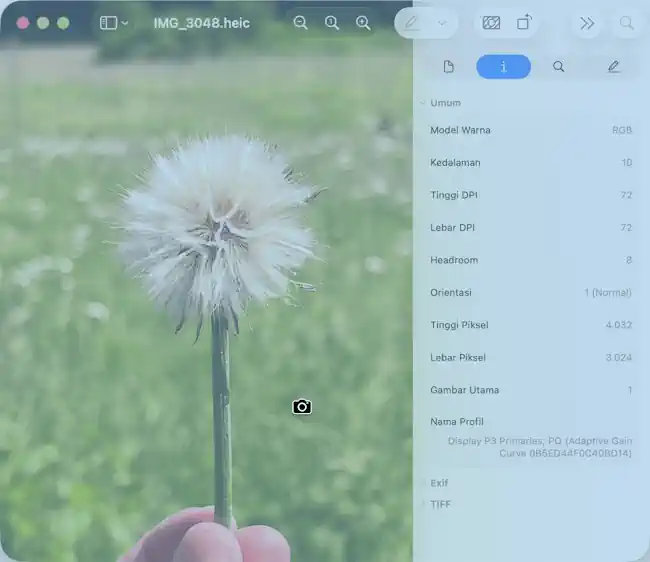
- Cara Menggunakan: Kursor akan berubah menjadi ikon kamera. Arahkan ke jendela atau menu yang ingin Anda tangkap hingga area tersebut tersorot warna biru, lalu klik.
Tips Tambahan:
- Untuk mengambil screenshot jendela tanpa efek bayangan, tekan dan tahan tombol Option saat Anda mengklik.
4. Menggunakan Panel Screenshot Lengkap
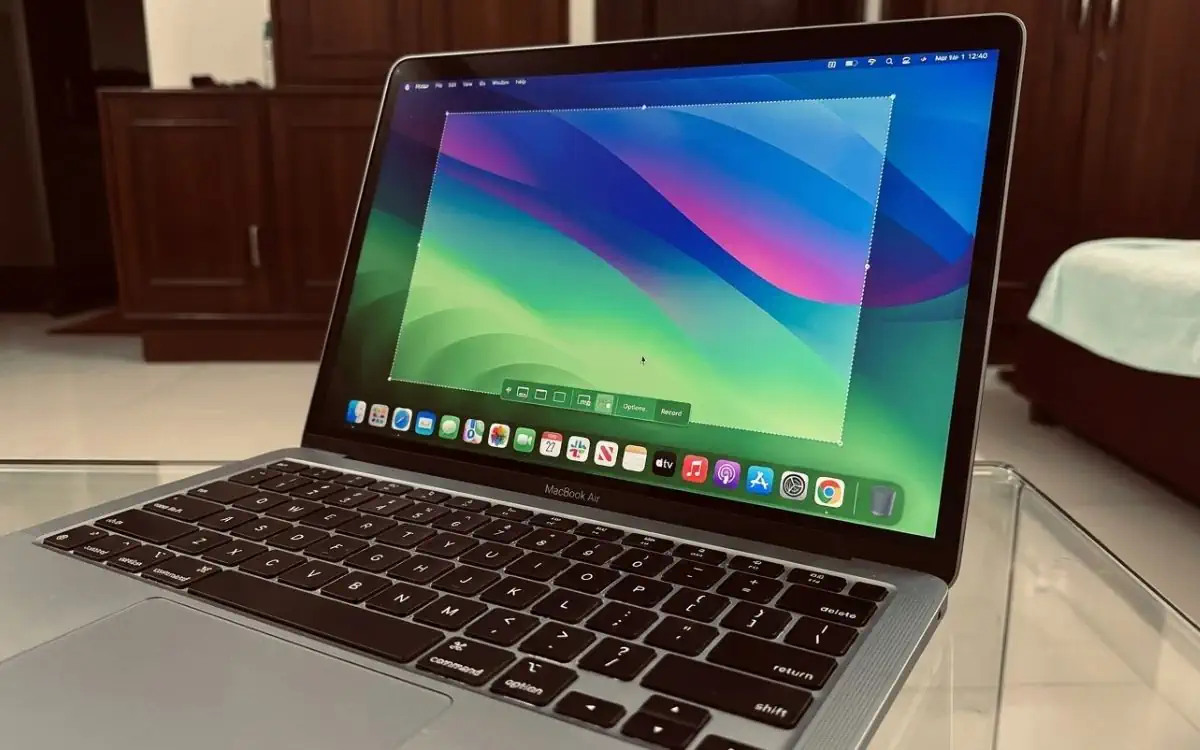
Sejak macOS Mojave (10.14), Apple menyediakan sebuah panel kontrol yang menggabungkan semua fungsi screenshot dan perekaman layar dalam satu tempat.
- Shortcut: Tekan Shift + Command + 5 .
- Fitur: Sebuah toolbar akan muncul di bagian bawah layar dengan berbagai opsi:
- Mengambil seluruh layar.
- Mengambil jendela tertentu.
- Mengambil sebagian area.
- Merekam seluruh layar (video).
- Merekam sebagian layar (video).
| Kebutuhan | Shortcut | Hasil |
|---|---|---|
| Seluruh Layar | Shift + Command + 3 | Semua isi layar langsung tertangkap. |
| Area Tertentu | Shift + Command + 4 | Kursor berubah jadi crosshair untuk seleksi. |
| Jendela/Menu | Shift + Command + 4 lalu Spasi | Kursor berubah jadi kamera, tinggal klik. |
| Panel Lengkap | Shift + Command + 5 | Muncul toolbar dengan semua opsi. |
| Simpan ke Clipboard | Tambahkan Control ke shortcut apa pun | Bisa langsung paste tanpa menyimpan file. |
Tips Produktivitas untuk Pengguna Mahir
Setelah menguasai dasar-dasarnya, gunakan trik ini untuk bekerja lebih cepat.
Simpan Langsung ke Clipboard
Jika Anda tidak ingin screenshot menumpuk di Desktop dan hanya butuh menempelkannya (paste) di email, chat, atau dokumen, tambahkan tombol Control pada shortcut Anda.
- Contoh: Tekan Control + Shift + Command + 3 untuk menyalin tangkapan seluruh layar ke clipboard. Setelah itu, cukup tekan Command + V untuk menempelkannya.
Atur Timer Sebelum Mengambil Screenshot
Butuh waktu beberapa detik untuk membuka menu atau mempersiapkan layar sebelum ditangkap? Gunakan fitur timer.
- Tekan Shift + Command + 5 untuk membuka panel screenshot.
- Klik menu Options.
- Di bawah bagian Timer, pilih jeda waktu 5 detik atau 10 detik.
- Klik Capture. Layar akan ditangkap setelah jeda waktu yang ditentukan.
Cara Cek dan Mengatur Hasil Screenshot
Mengambil screenshot itu mudah, tetapi mengelolanya juga penting agar tidak berantakan.
Di Mana Hasil Screenshot Tersimpan?
Secara default, semua hasil tangkapan layar akan tersimpan langsung di Desktop. Nama file-nya biasanya berformat “Tangkapan Layar [tanggal] pukul [waktu].png” atau “Screen Shot [date] at [time].png”.
Cara Mengubah Lokasi Penyimpanan
Jika Anda tidak ingin Desktop berantakan, Anda bisa dengan mudah mengubah lokasi penyimpanan default.
- Tekan Shift + Command + 5 untuk membuka panel screenshot.
- Klik menu Options.
- Di bawah bagian Save to, pilih lokasi lain yang sudah tersedia (seperti Documents atau Clipboard) atau klik Other Location untuk memilih folder kustom Anda sendiri.
Mengubah Format File Screenshot
Secara bawaan, MacBook menyimpan screenshot dalam format PNG untuk menjaga kualitas gambar. Namun, Anda bisa mengubahnya. Pada macOS versi terbaru seperti macOS Tahoe, Mac yang didukung bahkan dapat mengambil screenshot dalam format HDR (High Dynamic Range) menggunakan format file HEIF.
Untuk mengubah format default ke JPG atau kembali ke PNG, cara termudah adalah melalui panel Options di toolbar Shift + Command + 5 atau menggunakan perintah Terminal untuk pengguna yang lebih ahli .
Mengapa Screenshot di MacBook Tidak Berfungsi?
Terkadang, fitur screenshot mungkin tidak bekerja. Beberapa penyebab umumnya adalah:
- Kombinasi tombol shortcut tidak ditekan secara bersamaan.
- Pengaturan shortcut keyboard telah diubah di System Settings.
- Aplikasi tertentu, seperti Apple TV atau beberapa aplikasi perbankan, mungkin membatasi atau memblokir fitur tangkapan layar untuk melindungi konten.
Dengan memahami berbagai metode dan tips di atas, Anda kini bisa mengambil tangkapan layar di MacBook dengan lebih cepat, rapi, dan efisien sesuai kebutuhan. Selamat mencoba!