

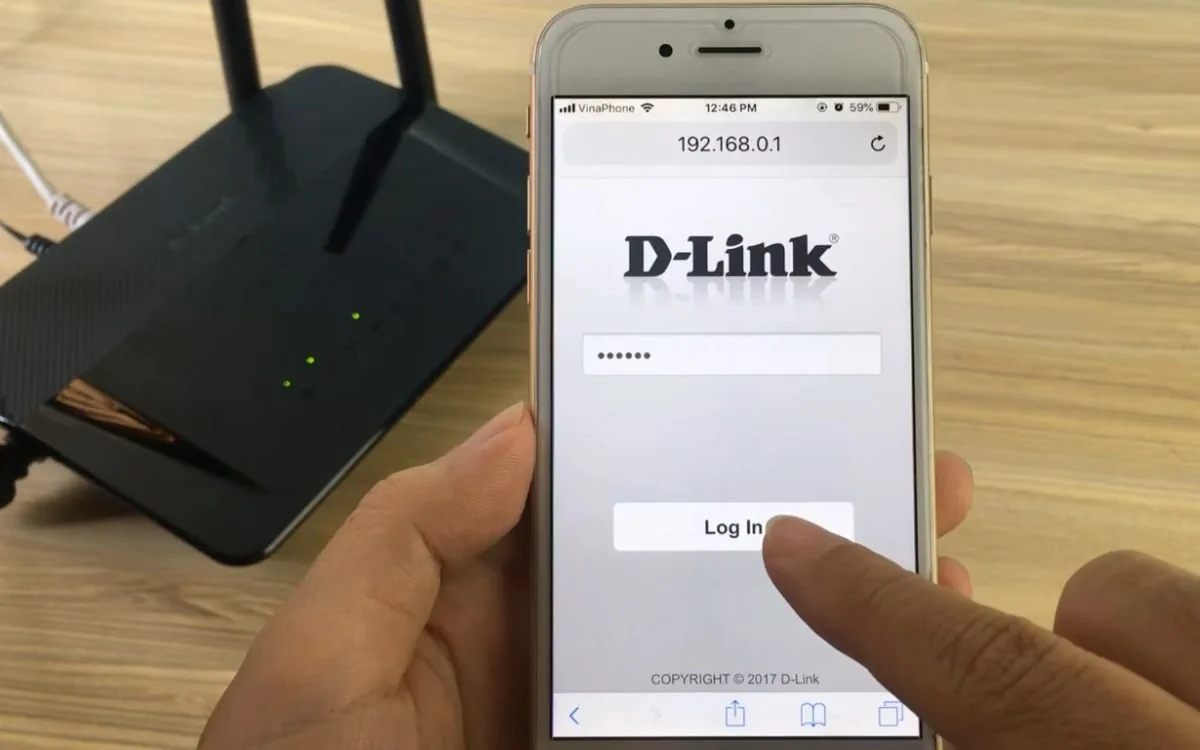
Mengganti password WiFi adalah langkah penting untuk menjaga keamanan jaringan internet Anda. Dengan mengganti kata sandi secara berkala, Anda dapat mencegah akses tidak sah dari pihak luar yang dapat memperlambat koneksi atau bahkan membahayakan data pribadi Anda. Untungnya, proses ini dapat dilakukan dengan mudah, bahkan hanya menggunakan ponsel. Artikel ini akan membahas cara mengganti password WiFi, termasuk langkah-langkah praktis untuk melakukannya lewat HP.
Di era digital saat ini, WiFi telah menjadi kebutuhan utama di rumah maupun kantor. Namun, banyak pengguna yang lupa untuk mengganti password WiFi secara rutin. Padahal, password default bawaan router sering kali mudah ditebak. Selain itu, jika terlalu banyak perangkat yang terhubung, koneksi internet bisa menjadi lambat. Oleh karena itu, mengganti password WiFi secara berkala adalah solusi yang tepat untuk menjaga performa dan keamanan jaringan Anda.
Artikel ini akan memandu Anda melalui langkah-langkah mengganti password WiFi untuk berbagai jenis router. Anda juga akan mempelajari cara melakukannya lewat HP, sehingga Anda tidak perlu repot menggunakan komputer. Dengan panduan ini, Anda dapat melindungi jaringan WiFi Anda dari potensi ancaman keamanan.
Mari kita mulai dengan langkah-langkah dasar yang dapat diterapkan pada hampir semua jenis router.
Langkah-Langkah Mengganti Password WiFi
Berikut adalah langkah-langkah umum untuk mengganti password WiFi. Langkah ini berlaku untuk sebagian besar router, baik yang digunakan di rumah maupun di kantor.
- Hubungkan Perangkat ke Jaringan WiFi
Pastikan perangkat Anda, baik itu HP atau laptop, sudah terhubung ke jaringan WiFi yang ingin Anda ubah password-nya. Ini penting karena Anda perlu mengakses halaman pengaturan router melalui jaringan tersebut. - Buka Browser dan Masukkan Alamat IP Router
- Buka aplikasi browser di perangkat Anda.
- Ketik alamat IP router di kolom URL. Alamat IP yang paling umum adalah
192.168.1.1atau192.168.0.1. Jika alamat ini tidak berfungsi, Anda dapat memeriksa bagian belakang router untuk menemukan alamat IP yang benar.
- Login ke Halaman Admin Router
- Masukkan username dan password untuk login ke halaman admin router. Biasanya, username dan password default adalah “admin” untuk keduanya. Jika Anda telah mengubahnya sebelumnya, gunakan kredensial yang sesuai.
- Jika Anda tidak tahu username dan password, periksa label di belakang router atau panduan manualnya.
- Navigasi ke Pengaturan WiFi
- Setelah berhasil login, cari menu yang berhubungan dengan pengaturan WiFi. Menu ini biasanya bernama “Wireless”, “WiFi Settings”, atau “Network”.
- Pilih opsi “Security” atau “Password” untuk mengakses pengaturan kata sandi.
- Masukkan Password Baru
- Di kolom yang tersedia, masukkan password WiFi baru Anda. Pastikan password tersebut kuat dan sulit ditebak. Gunakan kombinasi huruf besar, huruf kecil, angka, dan simbol.
- Klik “Save” atau “Apply” untuk menyimpan perubahan.
- Restart Router (Jika Diperlukan)
- Beberapa router mungkin meminta Anda untuk me-restart perangkat agar perubahan diterapkan. Tunggu hingga router selesai restart.
- Hubungkan Kembali Perangkat
- Setelah password baru diterapkan, semua perangkat yang sebelumnya terhubung ke jaringan akan terputus. Anda perlu menghubungkan ulang perangkat menggunakan password baru.
Cara Mengganti Password WiFi Lewat HP
Mengganti password WiFi lewat HP sangat praktis, terutama jika Anda tidak memiliki akses ke komputer. Berikut adalah langkah-langkahnya:
- Pastikan HP Terhubung ke Jaringan WiFi
Sebelum memulai, pastikan HP Anda sudah terhubung ke jaringan WiFi yang ingin diubah password-nya. - Buka Browser di HP
Gunakan browser seperti Google Chrome atau Safari di HP Anda. Ketik alamat IP router, misalnya192.168.1.1, di kolom URL. - Login ke Halaman Admin Router
- Masukkan username dan password admin router. Jika Anda belum pernah mengubahnya, gunakan kredensial default seperti “admin”.
- Jika Anda tidak tahu kredensialnya, periksa bagian belakang router atau hubungi penyedia layanan internet Anda.
- Akses Menu Pengaturan WiFi
- Setelah login, cari menu “Wireless”, “WiFi Settings”, atau “Network”.
- Pilih opsi “Security” atau “Password”.
- Ganti Password WiFi
- Masukkan password baru di kolom yang tersedia. Pastikan password tersebut kuat dan unik.
- Klik “Save” atau “Apply” untuk menyimpan perubahan.
- Hubungkan Ulang Perangkat
Setelah password baru diterapkan, semua perangkat yang sebelumnya terhubung akan terputus. Gunakan password baru untuk menghubungkan kembali perangkat Anda.
Tips Memilih Password WiFi yang Kuat
Mengganti password WiFi saja tidak cukup jika Anda menggunakan kata sandi yang lemah. Berikut adalah beberapa tips untuk membuat password yang kuat:
- Gunakan minimal 12 karakter.
- Kombinasikan huruf besar, huruf kecil, angka, dan simbol.
- Hindari menggunakan informasi pribadi seperti nama atau tanggal lahir.
- Jangan gunakan kata-kata yang mudah ditebak, seperti “password123” atau “12345678”.
- Pertimbangkan menggunakan frasa acak yang mudah diingat, seperti “BiruLangit#2025”.
- Jangan gunakan password yang sama untuk akun lain.
Troubleshooting: Masalah Umum Saat Mengganti Password WiFi
Saat mengganti password WiFi, Anda mungkin menghadapi beberapa masalah. Berikut adalah solusi untuk masalah yang paling umum:
- Tidak Bisa Mengakses Halaman Admin Router
- Pastikan Anda mengetik alamat IP yang benar. Jika
192.168.1.1tidak berfungsi, coba192.168.0.1atau periksa bagian belakang router. - Periksa koneksi WiFi Anda. Pastikan perangkat Anda terhubung ke jaringan yang benar.
- Pastikan Anda mengetik alamat IP yang benar. Jika
- Lupa Username atau Password Admin
- Gunakan username dan password default yang biasanya “admin”.
- Jika Anda telah mengubahnya dan lupa, reset router ke pengaturan pabrik dengan menekan tombol reset di bagian belakang router selama beberapa detik.
- Perubahan Tidak Tersimpan
- Pastikan Anda mengklik “Save” atau “Apply” setelah mengganti password.
- Jika router meminta restart, lakukan restart untuk menerapkan perubahan.
- Perangkat Tidak Bisa Terhubung Setelah Password Diganti
- Pastikan Anda memasukkan password baru dengan benar.
- Jika perangkat masih tidak bisa terhubung, coba lupakan jaringan WiFi di perangkat Anda dan sambungkan ulang.
Dengan mengikuti langkah-langkah di atas, Anda dapat mengganti password WiFi dengan mudah dan cepat. Mengganti password secara rutin tidak hanya meningkatkan keamanan jaringan Anda, tetapi juga memastikan koneksi internet tetap stabil dan optimal.