
Di era digital ini, keamanan data pribadi menjadi prioritas utama, terutama bagi Aparatur Sipil Negara (ASN). Untuk itu, Badan Kepegawaian Negara (BKN) mewajibkan seluruh ASN untuk mengaktifkan Multi-Factor Authentication (MFA) di portal ASN Digital. Proses ini adalah langkah krusial untuk melindungi akun Anda dari akses tidak sah dan memastikan semua layanan kepegawaian dapat diakses dengan aman.
Mungkin istilah “MFA” terdengar teknis, namun jangan khawatir. Proses aktivasinya sangat mudah dan cepat. Anggap saja ini seperti menambahkan gembok ekstra pada pintu rumah Anda; selain kunci biasa (password), Anda butuh kunci khusus (kode OTP) yang hanya Anda miliki saat itu juga.
Panduan ini akan memandu Anda langkah demi langkah, dengan bahasa yang sederhana, agar akun ASN Digital Anda terlindungi secara maksimal. Dengan mengaktifkan MFA, Anda mendapatkan akses penuh ke berbagai layanan terintegrasi seperti SIASN, e-Kinerja, dan MyASN dengan lebih tenang dan aman.
Apa Itu MFA dan Mengapa Sangat Penting?
Multi-Factor Authentication (MFA) adalah sebuah sistem keamanan berlapis yang mengharuskan Anda melakukan verifikasi identitas melalui dua cara atau lebih sebelum bisa masuk ke akun. Jika biasanya Anda hanya butuh NIP dan password, dengan MFA Anda memerlukan satu langkah tambahan: memasukkan kode unik 6 digit yang muncul di aplikasi ponsel Anda.
Tujuan utama BKN mewajibkan MFA adalah untuk :
- Mencegah Peretasan Akun: Meskipun password Anda bocor, pihak lain tidak akan bisa masuk tanpa memiliki akses fisik ke ponsel Anda untuk mendapatkan kode OTP.
- Melindungi Data Kepegawaian: Data riwayat jabatan, gaji, dan informasi pribadi lainnya adalah data sensitif yang harus dilindungi dari penyalahgunaan.
- Meningkatkan Kepercayaan: Sistem layanan digital pemerintah menjadi lebih tepercaya dan aman bagi seluruh penggunanya.
Persiapan Wajib Sebelum Memulai Aktivasi
Agar proses aktivasi berjalan lancar tanpa kendala, pastikan Anda sudah menyiapkan beberapa hal berikut:
- Aplikasi Authenticator: Unduh dan instal aplikasi Google Authenticator di ponsel Anda. Aplikasi ini tersedia gratis di Google Play Store (Android) atau App Store (iOS).
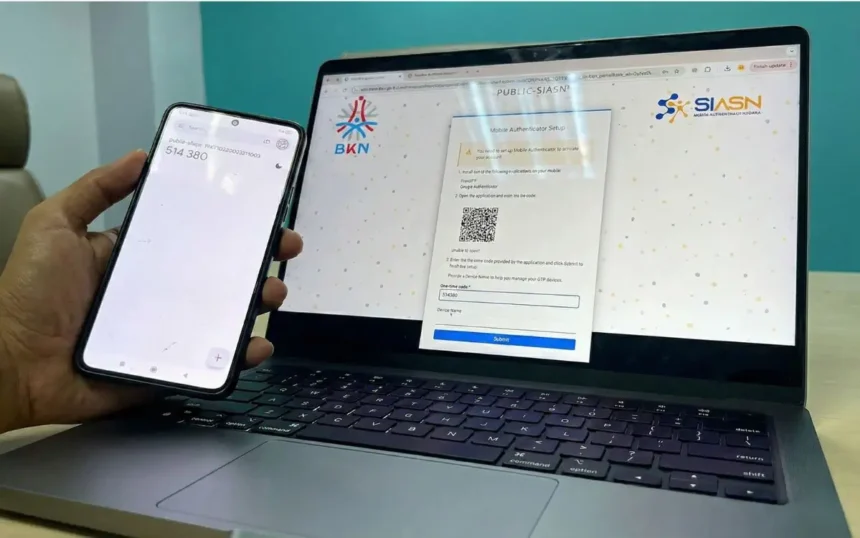
- Perangkat Ganda: Siapkan laptop/PC untuk membuka situs ASN Digital dan ponsel Anda untuk memindai QR code. Ini akan sangat mempermudah prosesnya.
- Koneksi Internet Stabil: Pastikan koneksi internet Anda lancar untuk menghindari proses yang terputus di tengah jalan.
- Waktu yang Sinkron: Atur jam di ponsel Anda ke mode “Otomatis” atau “Gunakan waktu jaringan”. Ini sangat penting agar kode OTP yang dihasilkan selalu valid.
Panduan Lengkap Aktivasi MFA ASN Digital
Sudah siap? Ikuti langkah-langkah mudah di bawah ini untuk mengamankan akun Anda.
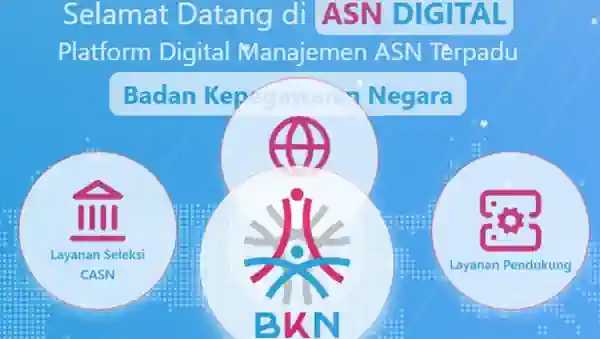
- Buka Portal ASN Digital
Kunjungi situs resmi https://asndigital.bkn.go.id melalui browser di laptop atau PC Anda. - Login dengan Akun Anda
Masukkan NIP sebagai username dan password akun MyASN Anda, lalu klik Sign In. Jika ini adalah login pertama Anda, sistem mungkin akan meminta Anda untuk mereset dan membuat password baru yang lebih kuat (minimal 12 karakter dengan kombinasi huruf besar, kecil, angka, dan simbol). - Mulai Proses Aktivasi MFA
Setelah berhasil login, akan muncul notifikasi atau pop-up untuk mengaktifkan MFA. Klik tombol “Aktifkan MFA (OTP)” untuk melanjutkan. - Siapkan Aplikasi Authenticator
Sekarang, buka aplikasi Google Authenticator di ponsel Anda. Ketuk ikon tambah (+) yang biasanya ada di pojok kanan bawah. - Pindai QR Code
Pilih opsi “Scan a QR code” di aplikasi. Arahkan kamera ponsel Anda ke layar laptop untuk memindai kode QR yang ditampilkan oleh portal ASN Digital. - Masukkan Kode Verifikasi (OTP)
Setelah pemindaian berhasil, aplikasi di ponsel Anda akan menampilkan 6 digit kode OTP yang berubah setiap 30 detik. Segera masukkan 6 digit angka tersebut ke kolom “One-time code” di halaman website. - Beri Nama Perangkat & Selesaikan
Isi kolom “Device name” dengan nama yang mudah Anda kenali (contoh: “Ponsel Samsung Saya”). Terakhir, klik “Submit”.
Selamat! Aktivasi MFA Anda telah berhasil. Anda akan langsung diarahkan ke dasbor utama ASN Digital yang berisi berbagai menu layanan kepegawaian.
Sering Gagal? Ini Solusi dan Tipsnya
Mengalami kendala saat aktivasi? Tenang, ini adalah beberapa masalah umum dan cara mengatasinya.
- Muncul Pesan “Invalid Code” atau “Kode OTP Tidak Valid”
Ini masalah paling umum. Penyebabnya adalah waktu di ponsel Anda tidak sinkron dengan waktu server. Masuk ke Pengaturan > Tanggal & Waktu di ponsel Anda, lalu aktifkan opsi “Waktu otomatis”. - QR Code Tidak Muncul di Layar
Coba segarkan (refresh) halaman browser Anda. Jika masih tidak muncul, coba bersihkan cache browser atau gunakan browser lain seperti Google Chrome atau Mozilla Firefox. - Ponsel Hilang atau Aplikasi Authenticator Terhapus
Ini adalah situasi darurat. Segera hubungi layanan helpdesk BKN atau BKPSDM instansi Anda untuk meminta reset MFA. Setelah direset, Anda bisa melakukan proses aktivasi ulang. - Tips Krusial: Simpan Kode Cadangan!
Setelah aktivasi berhasil, beberapa sistem akan memberikan Kode Cadangan (Backup Codes). Jika tersedia, salin dan simpan kode ini di tempat yang sangat aman. Kode ini adalah penyelamat Anda jika kehilangan akses ke ponsel.
Login Setelah MFA Aktif
Setelah MFA aktif, cara Anda login akan sedikit berubah menjadi lebih aman. Setiap kali masuk ke ASN Digital, Anda harus melalui dua tahap:
- Masukkan NIP dan password seperti biasa.
- Buka aplikasi Authenticator di ponsel, lihat 6 digit kode yang muncul, lalu masukkan kode tersebut ke kolom OTP.
Meskipun menambah satu langkah singkat, manfaat keamanan yang Anda dapatkan sangat besar. Jangan menunda lagi, segera aktifkan MFA dan jadilah ASN yang cerdas digital demi keamanan data Anda.