
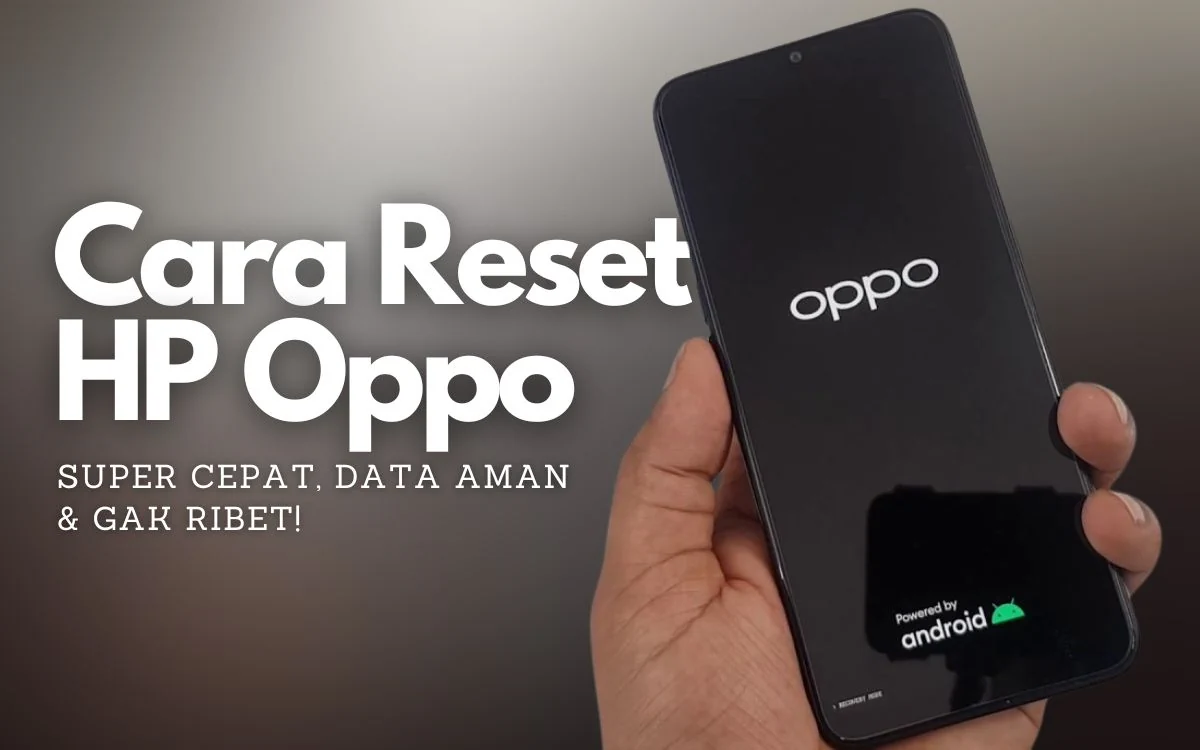
Reset pabrik sering kali menjadi solusi terbaik ketika HP Oppo mengalami masalah serius. Misalnya, perangkat yang lambat, aplikasi sering crash, atau bahkan lupa password dapat diselesaikan dengan melakukan reset. Reset HP Oppo adalah proses mengembalikan perangkat ke pengaturan awal seperti saat pertama kali dibeli. Proses ini akan menghapus semua data yang tersimpan di perangkat, termasuk aplikasi, foto, dan pengaturan. Oleh karena itu, penting untuk memahami langkah-langkah cara reset HP Oppo yang benar agar tidak kehilangan data penting secara permanen.
Ada beberapa alasan mengapa seseorang ingin mereset HP Oppo mereka. Salah satu alasan umum adalah ketika pengguna lupa kata sandi atau pola kunci layar. Dalam situasi ini, reset menjadi satu-satunya cara untuk mendapatkan akses kembali ke perangkat.
Reset HP Oppo dapat dilakukan melalui beberapa metode, seperti melalui menu pengaturan, mode recovery, atau menggunakan fitur Find My Device. Setiap metode memiliki kelebihan dan kekurangan, tergantung pada kondisi perangkat Anda. Misalnya, jika Anda lupa password dan tidak bisa mengakses menu pengaturan, mode recovery atau Find My Device bisa menjadi solusi terbaik.
Sebelum memulai, pastikan Anda memahami risiko dari proses reset. Semua data di perangkat akan terhapus, termasuk foto, video, aplikasi, dan file lainnya. Oleh karena itu, lakukan pencadangan data terlebih dahulu menggunakan memori eksternal, komputer, atau layanan cloud seperti Google Drive. Jika Anda sudah siap, berikut adalah panduan lengkapnya.
Cara Reset HP Oppo Melalui Menu Pengaturan
Jika Anda masih bisa masuk ke perangkat, cara termudah untuk mereset HP Oppo adalah melalui menu pengaturan. Berikut adalah langkah-langkahnya:
- Buka Menu Pengaturan
Cari ikon Settings (Pengaturan) di layar utama atau di menu aplikasi. - Pilih Opsi Tambahan
Gulir ke bawah dan pilih menu Additional Settings (Pengaturan Tambahan). - Cadangkan dan Reset
Pilih opsi Back Up and Reset (Cadangkan dan Reset). Di sini, Anda juga bisa mencadangkan data sebelum melanjutkan. - Reset ke Pengaturan Pabrik
Klik Reset to Factory Settings (Kembalikan ke Pengaturan Pabrik). Anda akan diberikan beberapa pilihan:- Reset hanya pengaturan sistem.
- Reset semua data dan pengaturan.
- Konfirmasi Reset
Masukkan password atau PIN jika diminta, lalu konfirmasi proses reset. Tunggu hingga proses selesai, dan perangkat akan otomatis reboot.
Metode ini sangat efektif jika Anda ingin membersihkan perangkat sebelum menjualnya atau mengatasi masalah seperti performa lambat atau error ringan pada sistem.
Cara Reset HP Oppo Lewat Mode Recovery
Bagaimana jika Anda lupa password atau pola kunci layar? Jangan khawatir, Anda masih bisa mereset HP Oppo melalui mode recovery. Mode ini adalah fitur bawaan yang memungkinkan pengguna mengakses perangkat meskipun tidak bisa masuk ke sistem. Berikut adalah langkah-langkahnya:
- Matikan Perangkat
Tekan tombol Power hingga perangkat benar-benar mati. - Masuk ke Mode Recovery
Tekan dan tahan tombol Power dan Volume Down secara bersamaan hingga logo Oppo muncul di layar. Setelah itu, Anda akan masuk ke menu Recovery Mode. - Pilih Bahasa
Gunakan tombol volume untuk navigasi dan tombol power untuk memilih. Pilih bahasa yang diinginkan, biasanya English. - Pilih Wipe Data
Di menu recovery, pilih opsi Wipe Data and Cache. Anda mungkin akan diminta untuk memasukkan verifikasi, seperti PIN atau password. - Konfirmasi dan Tunggu
Pilih Yes atau OK untuk mengonfirmasi. Tunggu hingga proses selesai, dan akan muncul pesan “Data Wiped Successfullyâ€. - Reboot Perangkat
Setelah selesai, pilih opsi Reboot untuk menghidupkan kembali perangkat. HP Oppo Anda akan kembali ke pengaturan pabrik.
Metode ini sangat berguna jika Anda mengalami masalah seperti lupa password atau pola kunci layar.
Cara Reset HP Oppo Melalui Fitur Find My Device
Jika perangkat Anda terhubung dengan akun Google dan fitur Find My Device diaktifkan, Anda bisa mereset HP Oppo dari jarak jauh. Berikut langkah-langkahnya:
- Gunakan Perangkat Lain
Siapkan perangkat lain, seperti laptop, tablet, atau smartphone. - Akses Find My Device
Buka browser dan kunjungi situs Find My Device. Login menggunakan akun Google yang terhubung dengan HP Oppo Anda. - Pilih Perangkat
Setelah masuk, pilih perangkat Oppo yang ingin diatur ulang. - Hapus Data
Klik opsi Erase Device (Hapus Perangkat) dan ikuti instruksi yang diberikan. Pastikan perangkat terhubung ke internet agar proses ini berhasil.
Metode ini sangat berguna jika Anda kehilangan perangkat atau tidak bisa mengaksesnya secara fisik.
Tips Penting Sebelum dan Sesudah Reset
Sebelum dan seudah mereset HP Oppo, ada beberapa hal yang perlu diperhatikan agar proses berjalan lancar:
- Cadangkan Data Penting
Sebelum melakukan reset, pastikan semua data penting sudah dicadangkan. Anda bisa menggunakan memori eksternal, komputer, atau layanan cloud. - Pastikan Baterai Cukup
Pastikan baterai perangkat minimal 50% untuk menghindari gangguan selama proses reset. - Periksa Akun Google
Setelah reset, Anda mungkin diminta untuk login kembali dengan akun Google yang sebelumnya terhubung ke perangkat. Pastikan Anda mengingat email dan password akun tersebut. - Update Sistem
Setelah reset, periksa pembaruan sistem di menu pengaturan untuk memastikan perangkat berjalan dengan versi perangkat lunak terbaru.
Dengan mengikuti panduan di atas, Anda dapat mereset HP Oppo dengan mudah dan aman. Pilih metode yang sesuai dengan kondisi perangkat Anda, dan pastikan untuk mencadangkan data penting sebelum memulai.