

Anda sedang ingin mengunduh aplikasi baru atau memperbarui WhatsApp, tapi tiba-tiba Google Play Store tidak bisa dibuka? Situasi ini tentu sangat mengganggu, apalagi jika Anda sedang sangat membutuhkannya. Anda tidak sendirian, masalah ini adalah salah satu kendala yang paling sering dihadapi pengguna Android.
Kabar baiknya, sebagian besar penyebab Play Store yang error atau tidak mau terbuka bukanlah masalah besar. Sering kali, solusinya jauh lebih sederhana dari yang Anda bayangkan. Penyebabnya bisa beragam, mulai dari koneksi internet yang tidak stabil, cache yang menumpuk, hingga masalah sinkronisasi akun Google.
Dalam panduan lengkap ini, kami akan memandu Anda langkah demi langkah untuk mengatasi Play Store yang bermasalah. Mulai dari cara paling mudah hingga solusi yang sedikit lebih teknis, semua dibahas tuntas agar Play Store Anda kembali normal.
Langkah Awal: Solusi Cepat dan Paling Mudah

Sebelum masuk ke pengaturan yang rumit, coba dulu dua langkah paling dasar ini. Sering kali, masalah selesai hanya dengan melakukan ini.
1. Restart Perangkat Anda
Ini mungkin terdengar klise, tetapi me-restart ponsel adalah cara paling sederhana dan efektif untuk mengatasi banyak masalah perangkat lunak sementara. Proses ini akan menyegarkan sistem, menutup aplikasi yang mungkin menyebabkan konflik, dan membersihkan tugas yang tidak perlu.
- Tekan dan tahan tombol daya (power) di ponsel Anda.
- Pilih opsi Restart atau Mulai Ulang.
- Tunggu hingga ponsel menyala kembali, lalu coba buka Play Store.
2. Periksa Koneksi Internet
Penyebab paling umum Play Store tidak bisa dibuka atau gagal mengunduh adalah koneksi internet yang buruk. Play Store membutuhkan koneksi yang stabil untuk terhubung ke server Google.
- Pastikan Anda terhubung ke Wi-Fi atau data seluler yang aktif.
- Coba matikan lalu hidupkan kembali koneksi internet Anda. Anda juga bisa mengaktifkan mode pesawat selama 10 detik, lalu menonaktifkannya lagi untuk me-restart jaringan.
- Jika menggunakan Wi-Fi, coba restart router Anda. Jika menggunakan data seluler, pastikan kuota Anda masih cukup.
Langkah Menengah: Masuk ke Pengaturan Aplikasi
Jika langkah awal belum berhasil, saatnya kita sedikit “mengotak-atik” pengaturan. Jangan khawatir, langkah-langkah ini aman dan mudah diikuti.
3. Hapus Cache dan Data Play Store
Seiring waktu, Play Store mengumpulkan file sementara yang disebut cache. Jika cache ini rusak atau menumpuk terlalu banyak, aplikasi bisa menjadi error. Menghapus cache adalah salah satu solusi paling umum untuk masalah Play Store.
- Buka Pengaturan > Aplikasi (atau Manajemen Aplikasi).
- Cari dan pilih Google Play Store.
- Masuk ke menu Penyimpanan & cache.
- Ketuk Hapus Cache (Clear Cache).
- Setelah itu, coba buka kembali Play Store. Jika masih bermasalah, kembali ke menu yang sama dan pilih Hapus Data atau Hapus Penyimpanan.
Penting: Menghapus data akan mengembalikan Play Store ke pengaturan awal, seperti saat pertama kali digunakan. Anda mungkin perlu login kembali dan mengatur ulang preferensi seperti kontrol orang tua.
4. Lakukan Hal yang Sama pada Google Play Services
Google Play Services adalah aplikasi inti yang mendukung semua layanan Google di Android, termasuk Play Store. Jika aplikasi ini bermasalah, Play Store juga akan ikut terganggu.
- Buka Pengaturan > Aplikasi dan cari Layanan Google Play (Google Play Services).
- Masuk ke menu Penyimpanan & cache.
- Ketuk Hapus Cache terlebih dahulu.
- Jika perlu, Anda juga bisa mengetuk Hapus Penyimpanan > Hapus semua data.
5. Atur Tanggal dan Waktu Secara Otomatis
Pengaturan tanggal dan waktu yang tidak akurat dapat menyebabkan masalah sinkronisasi dengan server Google . Akibatnya, Play Store tidak bisa memverifikasi perangkat Anda dan gagal dibuka.
- Buka Pengaturan > Sistem > Tanggal & waktu.
- Pastikan opsi Tanggal & waktu otomatis dan Zona waktu otomatis dalam keadaan aktif.
- Jika sudah aktif, coba matikan lalu aktifkan kembali untuk memicu sinkronisasi ulang.
Langkah Lanjutan: Jika Masalah Masih Berlanjut
Sudah mencoba semua cara di atas tapi Play Store masih bandel? Tenang, masih ada beberapa jurus pamungkas yang bisa Anda coba.
6. Periksa dan Perbarui Sistem & Aplikasi
Versi aplikasi atau sistem operasi yang usang bisa menyebabkan masalah kompatibilitas.
- Perbarui Sistem Android: Buka Pengaturan > Sistem > Pembaruan sistem (System Update). Jika ada pembaruan, segera unduh dan instal.
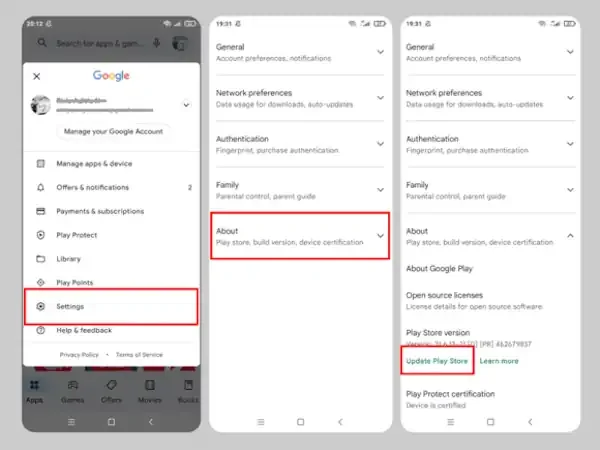
- Perbarui Play Store: Buka Play Store, ketuk ikon profil Anda > Setelan > Tentang. Ketuk Versi Play Store untuk memeriksa pembaruan.
- Copot Pemasangan Pembaruan: Terkadang, justru pembaruan terbarulah yang bermasalah. Anda bisa mengembalikannya ke versi pabrik dengan membuka Pengaturan > Aplikasi > Google Play Store, lalu ketuk ikon tiga titik di pojok kanan atas dan pilih Copot pemasangan pembaruan (Uninstall updates).
7. Hapus dan Tambahkan Kembali Akun Google
Masalah sinkronisasi atau autentikasi pada akun Google Anda juga bisa menjadi biang keladi. Menghapus dan menambahkan kembali akun dapat menyegarkan proses verifikasi.
- Buka Pengaturan > Akun (atau Sandi & Akun).
- Pilih akun Google Anda, lalu pilih Hapus Akun.
- Setelah akun terhapus, kembali ke menu Akun dan pilih Tambah Akun > Google untuk login kembali.
8. Pastikan Ruang Penyimpanan Cukup
Play Store membutuhkan ruang kosong untuk berfungsi dengan baik, tidak hanya untuk mengunduh aplikasi baru tetapi juga untuk file sementaranya. Pastikan Anda memiliki setidaknya 1 GB ruang penyimpanan internal yang kosong. Hapus file yang tidak perlu atau uninstall aplikasi yang jarang digunakan .
Langkah Terakhir: Opsi Pamungkas
Jika semua cara di atas telah gagal, ini adalah langkah terakhir yang bisa Anda pertimbangkan. Lakukan dengan hati-hati.
9. Reset ke Setelan Pabrik (Factory Reset)
Ini adalah pilihan terakhir karena akan menghapus semua data di ponsel Anda, termasuk foto, kontak, dan aplikasi. Anggap ini sebagai “membersihkan total” perangkat Anda.
Sebelum melakukannya, pastikan Anda telah mencadangkan (backup) semua data penting Anda ke cloud atau komputer.
- Buka Pengaturan > Sistem > Opsi Reset.
- Pilih Hapus semua data (reset pabrik).
- Ikuti petunjuk di layar untuk menyelesaikan proses.
Masalah Google Play Store yang tidak bisa dibuka memang menyebalkan, tetapi hampir selalu bisa diatasi. Mulailah dari solusi yang paling sederhana seperti me-restart ponsel dan memeriksa koneksi internet, sebelum beralih ke langkah yang lebih teknis. Dengan mengikuti panduan ini, Anda seharusnya bisa membuat Play Store berfungsi normal kembali.