
iMessage adalah layanan pesan instan milik Apple yang tersedia di aplikasi Pesan (Messages). Layanan ini dipakai untuk mengirim teks, foto, video, dokumen, lokasi, efek pesan, hingga reaksi antarperangkat Apple melalui Wi‑Fi atau data seluler.
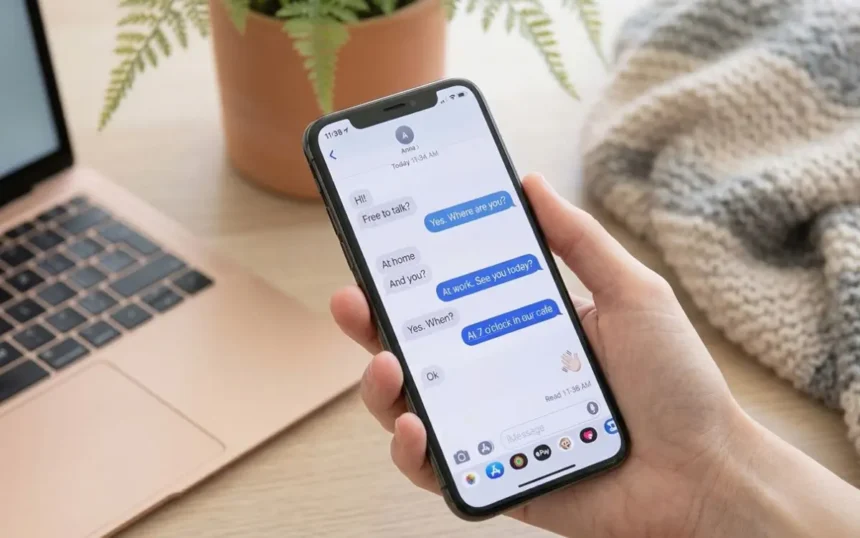
Jawaban paling singkatnya: jika gelembung pesan di iPhone berwarna biru, pesan dikirim melalui iMessage. Jika berwarna hijau, pesan dikirim melalui RCS, SMS, atau MMS. iMessage juga memiliki enkripsi ujung ke ujung, sehingga isi percakapan tidak dapat dibaca pihak ketiga ketika sedang dikirim antarpengguna.
iMessage pertama kali hadir bersama iOS 5 pada 2011. Kini, layanan ini dapat digunakan di iPhone, iPad, Mac, Apple Watch, dan Apple Vision Pro dengan akun Apple yang sama.
Apa Itu iMessage?
iMessage bukan aplikasi terpisah seperti WhatsApp. Ini adalah layanan yang sudah terintegrasi di aplikasi Pesan bawaan perangkat Apple.
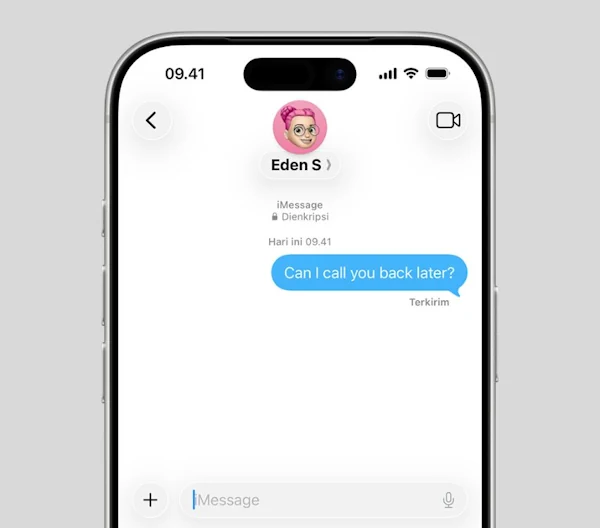
Saat dua pengguna Apple mengirim pesan dengan iMessage aktif dan koneksi internet tersedia, sistem akan memakai iMessage secara otomatis. Pengguna tidak perlu memilih mode pengiriman secara manual.
Pesan iMessage dapat dikirim melalui:
- Wi‑Fi
- Data seluler
- Koneksi satelit pada iPhone dan wilayah yang mendukung
Pesan iMessage tidak menggunakan kuota SMS atau MMS. Namun, bila memakai jaringan seluler, penggunaan data tetap dapat mengurangi kuota internet Anda.
Fakta menarik tentang iMessage
Apple memperkenalkan iMessage pada 2011. Setahun setelah peluncurannya, Apple menyatakan pengguna telah mengirim sekitar 300 miliar pesan iMessage, atau rata-rata sekitar 28.000 pesan per detik.
Layanan ini terus berkembang dari pesan teks sederhana menjadi pusat komunikasi di ekosistem Apple, termasuk untuk berbagi foto, dokumen, lokasi, kolaborasi, dan ekspresi visual seperti Memoji serta efek layar.
Ciri-Ciri iMessage yang Aktif
Cara termudah mengenali iMessage adalah melihat warna percakapannya.
| Indikator | Arti |
|---|---|
| Gelembung biru | Pesan dikirim melalui iMessage |
| Tombol kirim biru | iMessage siap digunakan untuk kontak tersebut |
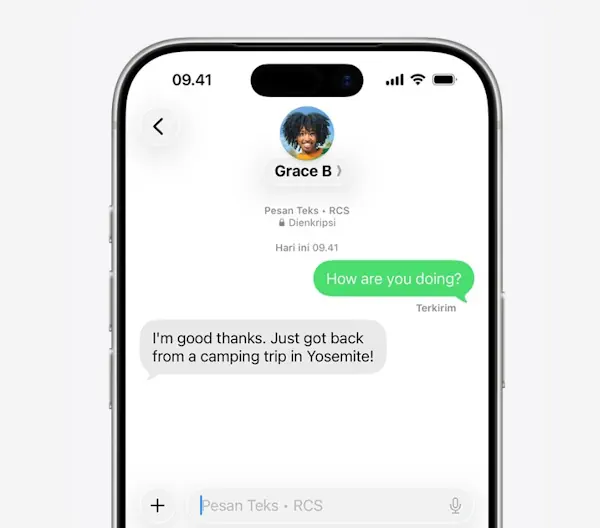
| Gelembung hijau | Pesan menggunakan RCS, SMS, atau MMS |
| Ikon gembok dan tulisan “Terenkripsi” | Percakapan dilindungi enkripsi ujung ke ujung |
| “Terkirim” atau “Dibaca” | Status pengiriman atau pesan telah dibuka |
| Titik-titik mengetik | Kontak sedang menulis pesan |
Gelembung biru bukan sekadar pembeda visual. Warna tersebut menunjukkan bahwa pesan memakai layanan iMessage Apple dengan kemampuan yang lebih lengkap, termasuk media resolusi tinggi, indikator mengetik, laporan dibaca, dan enkripsi ujung ke ujung.
Keunggulan iMessage untuk Pengguna Apple
iMessage dirancang agar komunikasi terasa menyatu di seluruh perangkat Apple. Anda bisa memulai percakapan di iPhone, lalu melanjutkannya dari iPad atau Mac.
1. Pesan terenkripsi ujung ke ujung
Apple menyatakan percakapan iMessage dienkripsi ujung ke ujung. Artinya, pesan hanya dapat dibaca oleh pengirim dan penerima selama proses pengiriman antarperangkat.
Perlindungan ini penting saat Anda mengirim informasi pribadi, foto keluarga, dokumen, atau percakapan kerja yang bersifat sensitif.
2. Kirim foto dan video dengan kualitas tinggi
Berbeda dengan SMS atau MMS lama, iMessage mendukung pengiriman foto dan video beresolusi tinggi. Anda juga dapat mengirim dokumen, tautan, kontak, lokasi, dan berbagai jenis lampiran.
3. Sinkron di iPhone, iPad, Mac, dan Apple Watch
Dengan akun Apple yang sama dan fitur Pesan di iCloud aktif, riwayat percakapan dapat tersinkronisasi ke perangkat Apple lain.
Pesan yang Anda hapus di satu perangkat juga dapat terhapus dari perangkat Apple lain yang memakai Pesan di iCloud.
4. Mendukung fitur percakapan modern
iMessage menyediakan berbagai fitur yang membuat obrolan lebih interaktif, seperti:
- Balasan sebaris pada pesan tertentu
- Tapback atau reaksi pesan
- Efek teks dan efek layar
- Pengeditan pesan
- Pembatalan pengiriman pesan
- Penjadwalan pesan
- Pesan audio
- Memoji dan stiker
- Polling pada percakapan tertentu
- Berbagi lokasi dan kolaborasi
Apple juga menyediakan Genmoji pada perangkat, bahasa, dan wilayah yang mendukung Apple Intelligence. Fitur ini memungkinkan pengguna membuat emoji khusus dari deskripsi teks atau elemen visual pilihan.
Cara Aktifkan iMessage di iPhone
Cara mengaktifkan iMessage prosesnya sederhana dan hanya memerlukan koneksi internet serta akun Apple.
Ikuti langkah berikut:
- Buka aplikasi Pengaturan di iPhone.
- Ketuk App.
- Pilih Pesan.
- Nyalakan tombol iMessage.
- Ketuk Kirim & Terima.
- Pilih nomor telepon dan/atau alamat email yang ingin digunakan untuk menerima serta membalas iMessage.
Setelah aktif, buka aplikasi Pesan dan buat percakapan baru. Jika kontak penerima juga memakai perangkat Apple dengan iMessage aktif, tombol kirim akan berubah menjadi biru.
Jika iMessage masih “Menunggu Aktivasi”
Aktivasi dapat memerlukan waktu beberapa menit hingga beberapa jam. Dalam kondisi tertentu, prosesnya bisa berlangsung sampai 24 jam.
Periksa beberapa hal berikut:
- Pastikan iPhone terhubung ke Wi‑Fi atau data seluler.
- Pastikan nomor telepon aktif dan dapat menerima SMS.
- Pastikan tanggal serta waktu iPhone diatur otomatis.
- Pastikan Anda masuk dengan akun Apple yang benar.
- Perbarui iOS ke versi terbaru yang tersedia.
- Matikan lalu nyalakan kembali iMessage.
- Hubungi operator jika perangkat tidak dapat mengirim atau menerima SMS aktivasi.
Aktivasi nomor telepon dapat melibatkan SMS ke server Apple. Operator seluler mungkin mengenakan biaya SMS untuk proses tersebut.
Cara Menggunakan iMessage untuk Pemula
Setelah iMessage aktif, cara menggunakan iMessage hampir sama seperti mengirim SMS biasa.
- Buka aplikasi Pesan.
- Ketuk ikon tulis pesan baru di pojok kanan atas.
- Masukkan nama, nomor telepon, atau alamat email penerima.
- Ketik pesan Anda.
- Tambahkan foto, dokumen, lokasi, emoji, atau efek bila diperlukan.
- Ketuk tombol kirim.
Perhatikan warna tombol kirim sebelum menekan tombol tersebut:
- Biru: pesan akan terkirim sebagai iMessage.
- Hijau: pesan akan dikirim sebagai RCS, SMS, atau MMS.
Anda dapat melihat status “Terkirim” dan “Dibaca” jika penerima mengizinkan laporan dibaca. Namun, laporan dibaca adalah pengaturan privasi; tidak semua orang mengaktifkannya.
Cara Mengirim Foto, Video, dan Dokumen di iMessage
Untuk mengirim media, buka percakapan lalu ketuk tombol + di samping kolom pesan. Anda dapat memilih foto, kamera, dokumen, lokasi, atau aplikasi yang tersedia.
iMessage mendukung pengiriman foto dan video resolusi tinggi. Ini menjadi salah satu keunggulan besar ketika dua pengguna Apple saling berkomunikasi.
Namun, kualitas media dapat berbeda jika percakapan berpindah ke RCS, SMS, atau MMS. Karena itu, jangan hanya melihat warna hijau sebagai tanda “pesan gagal”; warna tersebut menunjukkan jalur pengiriman yang berbeda.
iMessage vs RCS vs SMS/MMS: Apa Bedanya?
Aplikasi Pesan di iPhone kini dapat memakai tiga jenis layanan utama: iMessage, RCS, serta SMS/MMS.
| Fitur | iMessage | RCS | SMS/MMS |
|---|---|---|---|
| Warna gelembung di iPhone | Biru | Hijau | Hijau |
| Penerima | Perangkat Apple | Umumnya perangkat non-Apple dan lintas platform | Semua ponsel yang mendukung SMS/MMS |
| Koneksi | Wi‑Fi atau data seluler | Jaringan operator/data seluler | Jaringan operator |
| Foto/video kualitas tinggi | Ya | Ya | Terbatas |
| Indikator mengetik | Ya | Ya | Tidak |
| Status terkirim/dibaca | Ya | Ya | Umumnya tidak |
| Enkripsi ujung ke ujung | Ya | Bergantung operator dan percakapan | Tidak |
| Efek pesan Apple | Ya | Tidak sepenuhnya | Tidak |
Apple mendukung RCS di iPhone mulai iOS 18, selama operator seluler juga mendukungnya. RCS membuat percakapan iPhone dengan message Android menjadi lebih baik karena dapat mendukung media berkualitas lebih tinggi, indikator mengetik, laporan terkirim, dan laporan dibaca.
Message Android di iPhone: Apakah Bisa Pakai iMessage?
Pengguna Android tidak dapat memakai iMessage secara resmi sebagai layanan asli di Android. iMessage tetap merupakan layanan eksklusif untuk perangkat Apple.
Namun, iPhone dan Android tetap dapat saling mengirim pesan melalui RCS atau SMS/MMS. Di aplikasi Pesan iPhone, percakapan tersebut tetap akan muncul dengan gelembung hijau.
Perubahan pentingnya: hijau tidak selalu berarti SMS lama. Bila RCS aktif di kedua sisi dan didukung operator, percakapan iPhone–Android dapat memperoleh beberapa fitur modern seperti:
- Foto serta video dengan kualitas lebih baik
- Indikator mengetik
- Laporan pesan terkirim
- Laporan dibaca
- Pengiriman tautan dan media yang lebih nyaman
RCS adalah layanan yang disediakan operator. Karena itu, ketersediaannya bisa berbeda berdasarkan negara, operator, paket layanan, dan perangkat.
Apakah message Android sudah terenkripsi?
RCS dapat mendukung enkripsi ujung ke ujung pada kondisi tertentu. Di iPhone, Apple menyatakan fitur RCS terenkripsi ujung ke ujung tersedia mulai iOS 26.5 dalam status beta dan membutuhkan dukungan operator dari seluruh peserta percakapan.
Jika percakapan RCS terenkripsi, aplikasi Pesan akan menampilkan tulisan “Terenkripsi” dengan ikon gembok. Jika indikator itu tidak muncul, jangan menganggap percakapan RCS tersebut memiliki perlindungan enkripsi ujung ke ujung.
Apakah iMessage Bisa Dipakai di Windows?
Pencarian “imessage for windows” cukup populer, terutama bagi pengguna iPhone yang bekerja dengan laptop Windows. Jawaban resminya: Apple belum menyediakan aplikasi iMessage penuh untuk Windows.
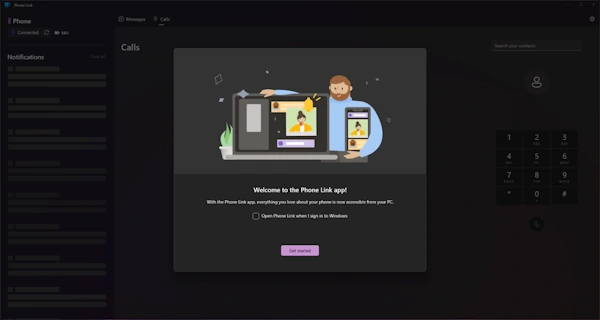
Namun, pengguna Windows 11 dapat menghubungkan iPhone melalui aplikasi Phone Link dari Microsoft. Fitur ini memungkinkan akses terbatas untuk pesan teks, panggilan, dan notifikasi dari komputer Windows.
Cara memakai pesan iPhone di Windows dengan Phone Link
- Buka aplikasi Phone Link di Windows 11.
- Pilih opsi untuk menghubungkan iPhone.
- Pindai kode QR atau lakukan pemasangan Bluetooth secara manual.
- Instal aplikasi Link to Windows di iPhone jika diminta.
- Beri izin Bluetooth, notifikasi, kontak, dan notifikasi sistem.
- Buka tab Pesan pada Phone Link untuk membaca atau membalas pesan teks.
Solusi ini berguna untuk kebutuhan dasar, tetapi tidak sama dengan aplikasi Pesan di Mac. Ada beberapa keterbatasan penting:
- Riwayat percakapan tidak tersinkronisasi sepenuhnya.
- Pesan grup, foto, dan media tidak tampil lengkap dalam utas percakapan.
- Pesan yang dikirim dari iPhone tidak selalu muncul di daftar riwayat Phone Link.
- Fitur iMessage seperti efek pesan, stiker, dan lampiran tidak tersedia secara penuh.
Jadi, jika Anda membutuhkan pengalaman iMessage lengkap di komputer, Mac tetap menjadi pilihan resmi terbaik. Phone Link cocok untuk membalas teks sederhana tanpa harus terus membuka iPhone.
Bisakah iMessage Dipakai Saat Tidak Ada Sinyal?
Pada iPhone 14 atau model yang lebih baru, Apple menyediakan Messages via satellite di wilayah tertentu. Fitur ini memungkinkan pengguna mengirim dan menerima iMessage atau SMS ketika tidak ada jaringan seluler maupun Wi‑Fi.
Fitur ini tersedia di Amerika Serikat, Kanada, Meksiko, dan Jepang. Pengguna perlu berada di area terbuka dengan pandangan jelas ke langit dan horizon untuk tersambung ke satelit.
Pesan via satelit tidak dirancang untuk pengalaman chat penuh. Dalam kondisi ideal, satu pesan dapat membutuhkan sekitar 30 detik untuk terkirim. Foto, video, pesan audio, stiker, dan percakapan grup juga tidak didukung dalam mode ini.
Tips Agar iMessage Lebih Aman dan Nyaman
Gunakan beberapa pengaturan berikut agar pengalaman iMessage lebih optimal:
- Aktifkan Pesan di iCloud untuk menyinkronkan percakapan pada perangkat Apple Anda.
- Periksa menu Kirim & Terima agar nomor dan email yang digunakan sudah tepat.
- Aktifkan laporan dibaca hanya bila Anda nyaman membagikan status pembacaan pesan.
- Jangan membagikan kode verifikasi akun Apple kepada siapa pun.
- Gunakan kata sandi perangkat yang kuat dan aktifkan autentikasi dua faktor akun Apple.
- Periksa apakah percakapan RCS menampilkan ikon gembok sebelum mengirim informasi sensitif.
- Pastikan ruang penyimpanan iCloud mencukupi bila menyimpan banyak foto atau video di Pesan.
Pesan di iCloud menyimpan dan menyelaraskan riwayat pesan, termasuk iMessage, RCS, SMS, serta MMS, pada perangkat yang memakai akun Apple sama.
Kesimpulan
iMessage adalah layanan pesan aman dan praktis untuk pengguna Apple. Fitur ini memungkinkan Anda mengirim pesan, foto, video, dokumen, efek, dan reaksi melalui internet dengan enkripsi ujung ke ujung.
Untuk mulai memakainya, buka Pengaturan > App > Pesan > iMessage, lalu atur nomor telepon atau email pada menu Kirim & Terima.
Bagi pengguna Android, iMessage belum tersedia secara resmi. Namun, RCS di iPhone membuat komunikasi dengan message Android jauh lebih modern dibanding SMS/MMS lama, meski percakapannya tetap tampil dalam gelembung hijau.
Sementara itu, pencarian iMessage for Windows dapat dijawab dengan Phone Link untuk kebutuhan dasar. Untuk fitur iMessage paling lengkap, sinkronisasi terbaik, dan pengalaman tanpa batasan, gunakan aplikasi Pesan di perangkat Apple seperti Mac, iPad, atau iPhone.